
|
|
|
コレガ”CG-WLBARGNH”
|

コレガ”CG-WLBARGNH””CG-WLBARGNH”の概要ログインと基本設定有線LAN側の設定PPPoE接続の設定バーチャルサーバーの設定無線LANの設定”CG-WLBARGNH”の使用感 |
まずは「PCデータベース」の作成からそれでは、 ”web0.obenri.com” を CG-WLBARGNH の 「PCデータベース」 に登録しましょう。 「LAN側設定」→「DHCPサーバ/PCデータベース」メニューを開いて。 追加 ボタンを押します。 ところで、お便利サーバー.com宅ではこれまで説明してきたとおり、 DHCPサーバー は ルーター であるCG-WLBARGNHにではなく ”web0.obenri.com” にやらせています。 もしもCG-WLBARGNHのDHCPサーバーを使っている場合には、 ノード 情報を配布されたパソコンや サーバー はこのリストに自動で登録されているはずです。 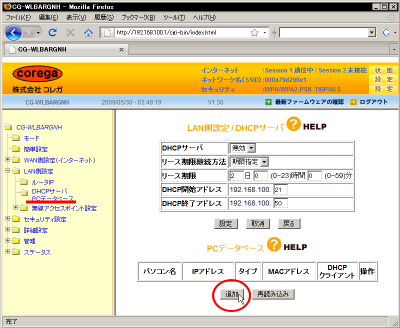
コレガCG-WLBARGNHのPCデータベース画面 登録画面が開いたら、 ”web0.obenri.com” を登録します。 パソコン名は任意ですが、 IPアドレス は正しく ”192.168.100.3” を入力します。 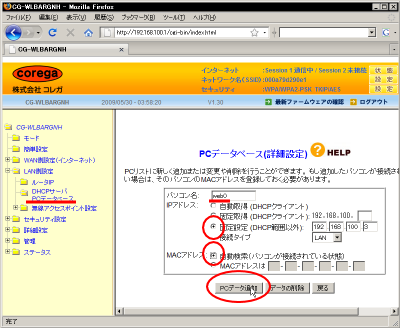
コレガCG-WLBARGNHに”web0.obenri.com”を登録 そして上のように「Macアドレス」の欄で「自動検索(パソコンが接続されている状態)」にチェックを入れて PCデータ追加 ボタンを押すと ”web0.obenri.com” の Macアドレス を調べて取得してくれますから、引き続き PCデータ修正 を押すとデータベースに登録されます。
もう一台のサーバー
”Galileo”
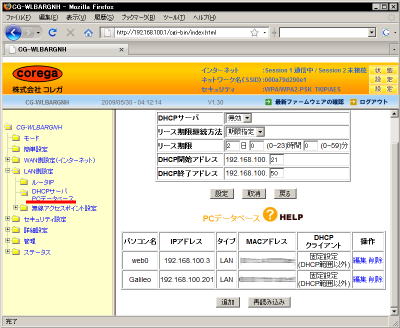
コレガCG-WLBARGNHにサーバー登録を完了 これで「PCデータベース」へのサーバーの登録は完了です。
|
||||||||
あとはラクラク「バーチャルサーバー設定」「面倒くさいなー...」という感じのPCデータベース登録作業ですが、結局そのひと手間をかけてやるおかげで、この先の作業はもう「ほいほいっ!」という感じで進みます。 「詳細設定」→「バーチャル・サーバ(ポート開放)」メニューを選んで、基本的にはプルダウンメニューから項目を選択して登録してゆくだけです。 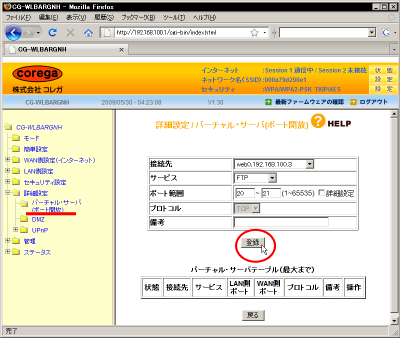
コレガCG-WLBARGNHのバーチャル・サーバ設定 ちなみにここで「詳細設定」にチェックを入れると、 WAN 側と LAN 側で異なるポート番号をセットすることができるようになります。 で、とりあえず設定してみました。 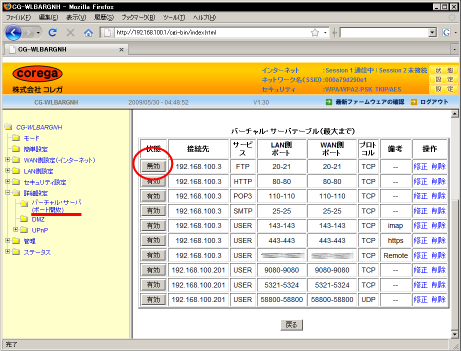
コレガCG-WLBARGNHのバーチャル・サーバ設定完了 各設定項目の左側に 有効 / 無効 の切り替えボタンがありますので、「普段は使わないけどたまーに開放したいポートがある。」ような場合は便利ですね。いちいち設定をやりなおさなくて済みますから。
後はポートフォワーディングの動作確認をして
ただ、CG-WLBARGNHのポートフォワーディングは全部で10個しか設定できませんので、「いろいろぐりぐりやりたーい!」という方にはちょっと不足気味かもしれませんね。老婆心ながら。
|



|
|
PPPoE接続の設定
<<Previous
|
Next>>
無線LANの設定
|
| このサイトは既に更新を終了していますが、今のところ店じまいの予定はありません。 リンクフリー ですので、趣味や勉強のためでしたら、引用、転用、コピー、朗読、その他OKです。このサイトへのリンクについては こちら をご覧ください。 |

|
| ”Linux”は、Linus Torvalds 氏の各国における登録商標です。”Red Hat”及びRed Hatのロゴおよび Red Hat をベースとしたすべての商標とロゴは、各国におけるRed Hat, Inc. 社の商標または登録商標です。その他のプログラム名、システム名、製品名などは各メーカー、ベンダの各国における登録商標又は商標です。 |

|