
|
|
|
コレガ”CG-WLBARGNH”
|

コレガ”CG-WLBARGNH””CG-WLBARGNH”の概要ログインと基本設定有線LAN側の設定PPPoE接続の設定バーチャルサーバーの設定無線LANの設定”CG-WLBARGNH”の使用感 |
お仕着せのパラメータは嫌いなので手動設定で最近の無線 LAN アクセスポイントは、どれも初心者向けに「お任せ設定」が充実していて、誰でも簡単に接続できるように工夫されています。 が、お便利サーバー.com管理人は、お任せ設定ではどうにも気に入らないことがあります。 それは、無線LANアクセスポイントの名前とか、接続のためのキーとかが お仕着せ設定値 になってしまうことです。 実用上は別に困ることはないのですが、 「必要なパラメータは自分で決めるものだ!」 という信念(大袈裟な)があるものですから、ここはやはり手動でパラメータを変更したいとおもいます。 ”192.168.100.1” でCG-WLBARGNHにログインしたら(もちろんまだ有線LANで繋ぎます。)、「LAN側設定」→「無線アクセスポイント設定」→「Wi-Fi Protected Setup」と進んで、機能を 「無効」 にします。これは、比較的新しい接続規格なのでやや古めのパソコンや周辺機器が対応できない可能性があるからです。できるだけ余計な機能は動作させておかないのがお便利流です。 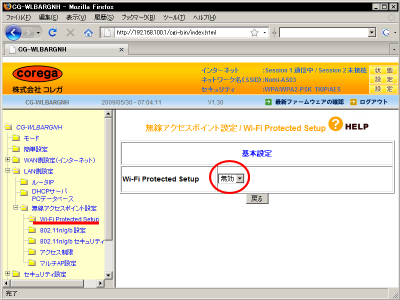
コレガCG-WLBARGNHのWi-Fi Protected Setup設定(無効) 次に、パソコンからアクセスポイントを識別しやすいように、「802.11n/g/b 設定」メニューから ネットワークSSID を変更します。 デフォルト はつまらない Macアドレス 名ですので、これをきちんと「自分のおうちのアクセスポイントだ!」とわかるように打ち換えます。 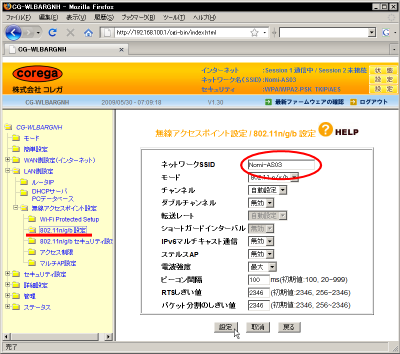
コレガCG-WLBARGNHの802.11n/g/b 設定画面(SSID変更後) それから、「802.11n/g/b セキュリティ設定」メニューを開いて、 WPA共有キー (まあ、パスワードみたいなものですね。)を変更します。 お仕着せのキーは本体に書いてあるのですが、パスワード的なものがどこかに書かれているというのは気持ち悪いです。サーバー屋サンですから。 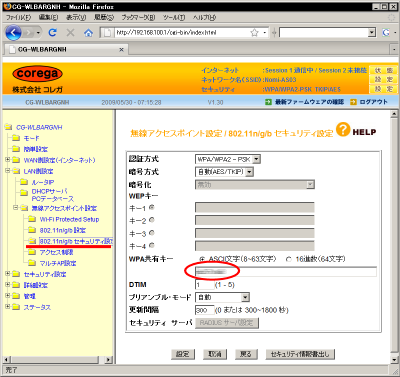
コレガCG-WLBARGNHの802.11n/g/b セキュリティ設定画面(変更後) 無線LANの設定変更はこれだけです。 あとは普通にパソコンを無線LANにつなげる設定をして終わりです。 えっ、たったこれだけ?。という感じかもしれませんけど、お便利サーバー.com宅にはWiiもPS3も何もありませんから、もうこれ以上何もすることはありませんです。はい。
|
|
|
バーチャルサーバーの設定
<<Previous
|
Next>>
”CG-WLBARGNH”の使用感
|
| このサイトは既に更新を終了していますが、今のところ店じまいの予定はありません。 リンクフリー ですので、趣味や勉強のためでしたら、引用、転用、コピー、朗読、その他OKです。このサイトへのリンクについては こちら をご覧ください。 |

|
| ”Linux”は、Linus Torvalds 氏の各国における登録商標です。”Red Hat”及びRed Hatのロゴおよび Red Hat をベースとしたすべての商標とロゴは、各国におけるRed Hat, Inc. 社の商標または登録商標です。その他のプログラム名、システム名、製品名などは各メーカー、ベンダの各国における登録商標又は商標です。 |

|