
|
|
|
コレガ”CG-WLBARGNH”
|

コレガ”CG-WLBARGNH””CG-WLBARGNH”の概要ログインと基本設定有線LAN側の設定PPPoE接続の設定バーチャルサーバーの設定無線LANの設定”CG-WLBARGNH”の使用感 |
普通のご家庭では必要のない作業です
一般的な家庭用の
ルーター
というやつは、
LAN
側の
デフォルト
の
サブネット
が
”192.168.1.0/24”
で、その中の10アドレスくらいに
DHCP
スコープ
もちろんネットワークを組む上では三番目の オクテット は揃ってさえいれば何でもいいわけで、もしもお望みなら ”192.168.57.0/24” とか ”192.168.189.0/24” に変更してもいいです。 ただ、どっちにせよおうちの中でひとつしかサブネットを作らないのであればデフォルトの ”192.168.1.0/24” のままでも何の支障もないわけですから、普通はこんなところの設定は変えないものです。 ところがお便利サーバー.com宅にはすでに ”web0.obenri.com” を含めて ”192.168.100.xxx” に固定アドレスを設定してある機器がいくつかありますから、それらの機器すべての設定をルーターのデフォルトに合わせるよりも、ルーター側のサブネット設定を ”192.168.100.0/24” に変更するほうが簡単です。 なのでそうします。 まず最初に、CG-WLBARGNHの設定に使うパソコンのネットワーク設定( TCP/IP )を、 IPアドレス...192.168.1.250 サブネットマスク...255.255.255.0 な感じで固定設定します。まだインターネットには接続しませんのでゲートウェイアドレスや DNSサーバー は設定しなくてもいいです。 ひとまずこれを先にやっておかないと、次の作業でDHCPサーバー機能を切ってしまうと、パソコンのLAN側アドレスが開放されて接続が切れてしまいますのでうっとおしいです。 次にCG-WLBARGNHの DHCPサーバー 機能を停止させます。 お便利サーバー.com宅のネットワークでは、 ”web0.obenri.com” が既にDHCPサーバーとして動作していますから、こちらのDHCPサーバーは不要だからです。 設定は「LAN側設定」の「DHCPサーバー/PCデータベース」メニューから行います。設定は簡単で「無効」にするだけですね。 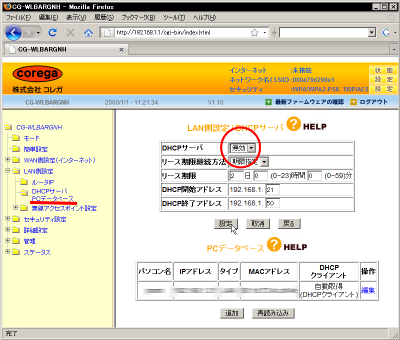
コレガCG-WLBARGNHのDHCPサーバー設定画面 ここでCG-WLBARGNHのLAN側の IPアドレス を ”192.168.100.1” に変更します。 これは「LAN側設定」の「ルータIP」メニューで行います。 サブネットマスク はもちろん ”255.255.255.0” のまま変更しません。 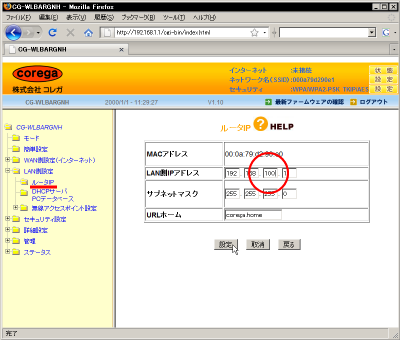
コレガCG-WLBARGNHのLAN側IPアドレス設定画面 この設定が有効になると、サブネットが変更になって接続が切れてしまいますから、パソコン側の設定を IPアドレス...192.168.100.250 サブネットマスク...255.255.255.0 に変更します。 そしてもう一度、 Webブラウザ から今度は ”192.168.100.1” で ログイン してみます。 CG-WLBARGNHにログインができれば、LAN側のサブネットの設定は終了です。
|

|
|
ログインと基本設定
<<Previous
|
Next>>
PPPoE接続の設定
|
| このサイトは既に更新を終了していますが、今のところ店じまいの予定はありません。 リンクフリー ですので、趣味や勉強のためでしたら、引用、転用、コピー、朗読、その他OKです。このサイトへのリンクについては こちら をご覧ください。 |

|
| ”Linux”は、Linus Torvalds 氏の各国における登録商標です。”Red Hat”及びRed Hatのロゴおよび Red Hat をベースとしたすべての商標とロゴは、各国におけるRed Hat, Inc. 社の商標または登録商標です。その他のプログラム名、システム名、製品名などは各メーカー、ベンダの各国における登録商標又は商標です。 |

|