
|
|
|
SambaとREGZA Z2000
|

地デジTV「REGZA Z2000」LANをREGZA用に改良する録画用ハードディスクの追加番組録画用共有ポイント作成番組の録画データを解析する録画からの期間で自動消去使用ディスク容量で自動消去ビデオ&写真の共有ポイントREGZAチューナーD-TR1追加 |
REGZA Z2000はSambaのバージョンを選ぶ!!まず最初に重大な情報から。
WBEL4
の
Samba
を
yum
で最新版に
アップデート
すると
理由はさっぱりわかりませんが(正確にいうと理由を考えてみようという気がなかっただけですが)、WBEL4の
"Respin2"
まさかマイナーバージョンアップごときでそんな致命的なトラブルなど起こらないだろうとタカをくくっていて、お便利サーバー.com管理人は大失敗してしまったわけですね。 もちろんバージョンが新しかろうと古かろうとSambaはSambaですから、アップデート後の samba-3.0.25b-1 では絶対にREGZA Z2000を利用できないということはないはずです。 たぶん新しいバージョンでは デフォルト の設定部分がどこか変更になってしまっていて、それが原因でREGZA Z2000が嫌がっているだけだと思います。 しかしその原因を調べるのも面倒ですし、従来の samba-3.0.10-1.4E で普段使いに何か不都合があるというわけでもないので、結局元のバージョンに戻すことにしました(お便利サーバー.com管理人は意外に根性なしです)。 ではお便利サーバー.com管理人は具体的にはどうしたかというと rpm コマンド で一旦 samba-3.0.25b-1 アンインストール してもう一度 samba-3.0.10-1.4E を入れなおしたわけですが、Sambaのパッケージは交際範囲、じゃなくて依存関係が幅広いので、アンインストールは結局、
な感じになって、もう一度yumで古いSambaをインストールし、道連れにアンインストールしたパッケージをyumでインストールのやりなおし、というとっても面倒くさいことをやってしまいました。 今にして思えばWBEL4のインストール CD を使って "rpm -ivh --oldpackage ... でダウングレードしたほうが簡単だったかもしれません。 で、もう二度とこんな目に会いたくないので、 "/etc/yum.cof" に、
を追加しておきました
これでひとまず安心です。ふぅ。  関連ページ・
yumによるアップデート
関連ページ・
yumによるアップデート
|
||||||||||
録画ディスク用Sambaの設定ひとまずREGZA Z2000の取り扱い説明書を見てみます。 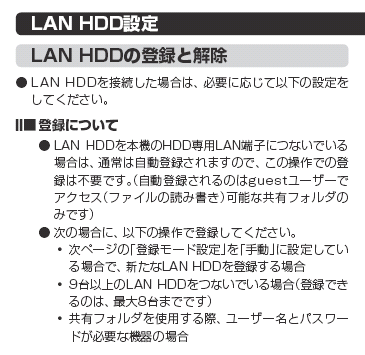
REGZA Z2000マニュアルのLANディスク接続の説明 REGZA Z2000では録画用ディスクとして HDD専用LAN端子 を使うのが推奨環境のようですので、汎用LAN端子は「その他」扱いです。ぶー。 で、この文面から察するに、 1.汎用LAN端子に接続した NAS ( Samba サーバー )の共有ポイントは自動では登録されないので手動登録する必要がある。 2. デフォルト では "guest" による読み書きが可能な共有ポイントを利用するようになっている。 3.設定さえやれば読み書きに関してユーザー名とパスワードを入力しなければならない共有ポイントも使える。 ということのようです。
ところで、現在
"web0.obenri.com"
の
Samba
の
セキュリティ
設定は、家庭内での使い勝手を優先して
"security = User"
、ゲストユーザーのマッピングは
"map to guest = Bad User"
にしています
一方で、REGZA Z2000のデフォルトのユーザー名 "guest" をそのまま利用するとなると、録画用の共有ポイントは "guest" に対して「読み書き可」な パーミッション を与えておかなければならないことになります。 ということは、 "web0.obenri.com" に「非登録ユーザー」としてSambaに接続した場合、恐ろしいことにこのユーザーは 録画データを自由にいじくることができる ということになります。 これはヤバイです。 録画データだけならまだ良いのですが、録画用共有ポイントにはREGZA Z2000が録画データの管理のために使用するシステムも置いてありますから、これを消されでもしようものなら 「録りだめした番組が全部パー!。」 みたいな事態も起こりうることになります。 これは相当ヤバイです。 じゃ、上の3.で説明しているように、REGZA Z2000の録画専用の ユーザーアカウント を作って接続するようにすれば良さそうに思えます。 しかし 価格.com などのREGZA Z2000に関するディスカッションを見ていると、 「REGZA Z2000は録画ディスクに接続するためのユーザー名やパスワードを忘れてしまうことがあり、この場合は当然録画に失敗する。」 だそうなので、これもダメっぽいようです。 しかしまだ方法はあります。
REGZA Z2000には固定の
プライベートIPアドレス
"192.168.100.199"
を割り当てています
従ってSambaの IPアドレス による排他的接続許可 ディレクティブ である"hosts allow"を使って "hosts allow = 192.168.100.199" を録画用共有ポイントに追加設定してやれば万事OKのはずです。仕組みからいえば。 もちろんその逆の方法もあります。
現在自宅の
LAN
内のパソコンは、
"web0.obenri.com"
上の
DHCPサーバー
の管轄になっていて、そのDHCPスコープは
"/etc/dhcp.conf"
中で以下のように設定しています
から、パソコンに手動で ノード の設定をやらないかぎり、パソコンにはかならず "192.168.100.32/255.255.255.248 のIPアドレスが設定されることになります。 そこでSambaの接続元IPアドレスによる接続拒否ディレクティブである"hosts deny"を使って "hosts deny = 192.168.100.32/255.255.255.248" を録画用共有ポイントに追加設定をしても良いことになります。 しかしこれらの設定も結果的にはNGでした。 "hosts allow"の場合も"hosts deny"の場合も設定した直後は問題なく動作しますけど、REGZA Z2000"の "HDD専用LAN端子" を利用したときと同じように、設定から数時間ぐらい経つとREGZA Z2000が共有ポイントを見つけられなくなってしまうのです。 本当にどうしてなんでしょうか?。東芝さんに問い合わせても「サーバーとの接続はサポート外ですので...」なんていわれるのがオチでしょうしねぇ。 で、色々悩んだ挙句、健忘症の疑いの強いREGZA Z2000の設定機能には頼らずに、 「REGZA Z2000はゲストのまま録画用共有ポイントを使用し、その共有ポイントに "browseable = No" を設定してパソコンからは見えないようにする。」 という中途半端な対策をとることにしました。 理屈としては共有ポイント名をアドレスバーにタイプされればアウトなのですが、お便利サーバー.com宅のSambaユーザーは普通のパソコンユーザーです。間違ってもそんな玄人っぽい使い方はしないでしょう。 仕組みとしては超巨大なセキュリティホールを抱えての運用になりますが、まあいいでしょう。最悪でも録画番組が消えちゃうだけですから。
と、前置きがひじょーに長くなりましたが、要は
Samba
で、
"guest"
から読み書き自由な共有ポイントを作成してやれば良いということです
パーミッションはデフォルトの "755" のままにします。自宅内でしか利用しないディレクトリですので、あまり厳密なパーミッションをかける必要はないでしょう。 説明が長くなったついでに更に詳しく説明しますが、なぜディレクトリの所有ユーザーが "guest" ではなく "nobody" なのかというと、Sambaは デフォルト で "/etc/samba/smbusers" の内容、
を元に WindowsOS の ログイン 名を LinuxOS 上の アカウント 名に変換して処理しますから、Z2000が "guest" でログインすると "web0.obenri.com" 上では "nobody" でログインしたものとみなされるからです。
で、本題に戻って設定の続きですが、
"/etc/samba/smb.conf"
|
|||||||||||
各々のパラメータの詳細については
 を参考にしてください。
|
"browseable = No" の設定はこの段階ではまだ加えません。当たり前の話ですが、最初から見えなくしてしまうとREGZA Z2000自身がこの共有ポイントを見つけらず、録画機器としての最初の登録設定ができないからです。 |
||||||||||
| 設定したユーザー名を忘れるくらいですから、REGZA Z2000は自分の元の名前を忘れることだってあり得るはず、というとっても失礼な理由ですね。 |
また、REGZA Z2000はゲストユーザーですので
"guest only = Yes"
ところで、Sambaの共有ポイント名についてちょっと注意点があります。 |
||||||||||
| 白状しますが、お便利サーバー.com管理人はこの仕様に気づかずに1時間ほど「ハマッて」しまいました。 |
実は取り扱い説明書に「間接的に」書かれているのですが、REGZA Z2000で使用する共有ポイント名には 「日本語(要するに2 バイト 文字)は使えない。」 という制限があります。 例えば "[録画ディスクだよ!]" のような共有ポイント名の設定はできないということです。 こういう共有ポイント名はパソコンからの接続は可能なんですがREGZA Z2000は録画機器として認識してくれませんので注意してください。 |
||||||||||
| こういうところはきちんと取説に書いてほしいもんですね。東芝サン。 |
また、共有ポイント名の中に スペース があってもいけないようで、 "[REC DISK]" でもNGでした。こういうふうな名前を付けたい場合は "[REC_DISK]" にしなくちゃいけません。 |
||||||||||
| フォルダの作成はREGZA Z2000のリモコン操作でも、サーバー上に直接コマンド操作でも作れます。もちろん日本語OKです。 |
と、思いきや、共有ポイントの中に作成するフォルダ(サーバー側から見るとディレクトリになるのですが)の名前にはそういう制約はないようですね。 [僕のポケモンビデオだよ] なんてフォルダも普通に作れます。 どーしてそんな仕様になっているのかはよく解りませんけど、ま、謎は解けましたので深く考えないようにしましょう。 で、話を元に戻して次にREGZA Z2000への共有ポイントの登録ですが、 "web0.obenri.com" は汎用LAN端子に接続されていますから、上の1.の説明のとおり手動で登録します。 Sambaの設定を有効にしたら、レグザリモコンから「メニュー」→「設定」→「初期設定」→「録画機器設定」→「LAN HDD設定」→「機器の登録」で登録画面を開きます。 ここでリモコンの 赤 ボタンを押すとネットワークがスキャンされて "REC(WEB0)" という名前でカラムにエントリーされますから、チェックを入れて機器登録を行います。 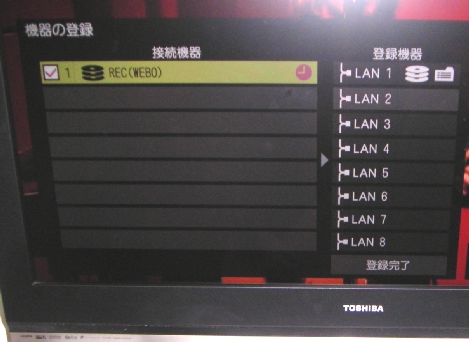
"web0.obenri.com"の共有ポイントを録画機器に登録 以上で登録作業は終了です 登録された録画機器は、通信速度が充分でなかったり サーバー 側の パーミッション に問題があったりすると録画や再生がうまくいきません。 そこで機器の登録が完了したら設定にミスがないことを確認するために「LAN HDD設定」のメニューから「LAN HDD動作テスト」を行います。 これがクリアできたらひとまず設定完了です。 そして最後に忘れずに
と "browseable = No" を設定に加え、パソコンから共有ポイント "REC" が見えなくなったことを確認します。 これですべての設定が完了しました。
関連セクション・
Sambaサーバーの構築
|


|
|
録画用ハードディスクの追加
<<Previous
|
Next>>
番組の録画データを解析する
|
| このサイトは既に更新を終了していますが、今のところ店じまいの予定はありません。 リンクフリー ですので、趣味や勉強のためでしたら、引用、転用、コピー、朗読、その他OKです。このサイトへのリンクについては こちら をご覧ください。 |

|
| ”Linux”は、Linus Torvalds 氏の各国における登録商標です。”Red Hat”及びRed Hatのロゴおよび Red Hat をベースとしたすべての商標とロゴは、各国におけるRed Hat, Inc. 社の商標または登録商標です。その他のプログラム名、システム名、製品名などは各メーカー、ベンダの各国における登録商標又は商標です。 |

|