
|
|
|
メールサーバーの構築
|

メールサーバーについて電子メールシステムについてメールアカウントの作成POP/IMAPサーバーの設定Sendmailの設定Postfixの設定ユーザー認証によるメール送信SMTP AUTHの設定POP/IMAP before SMTP
dracによるPBS構築
|
WBEL3,CentOS3のMRAは古典的な"UW IMAP"WBEL3 または CentOS3 をこの コンテンツ に従って インストール すると、 UW IMAP が MRA としてインストールされているはずです。 UW IMAPは、POPサーバーとIMAPサーバーを統合した アプリケーション で、旧バージョンや セキュリティ バージョンなどに対応した数種類のメール受信用 プロトコル を扱うことができます。 現在の MUA は一般的に POP3 と IMAP4 を利用しますが、高度な セキュリティ を要する場合は、別のプロトコルを使います。 もちろん、UW IMAPはそういったセキュアなプロトコルも扱うことができます。 ただし、一般的な利用の場合はPOP3とIMAP4で何ら問題はありませんので、このコンテンツではPOP3とIMAP4について利用のための設定方法を説明します。 とはいうものの、実は設定らしい設定は特にありません。単純に、必要な デーモン を起動するだけです。 POP3もIMAP4も、「ユーザー名とパスワードを送信して、 サーバー 上のメールデータにアクセスする」という非常に単純な動作しかしませんから、 vsFTPd や Apache のように、設定ファイルを編集しなければならないようなパラメータがない、というのがその理由です。 起動設定は、まず ntsysv コマンド で設定画面を開き、 "ipop3" と "imap" にチェックを入れます。 もちろん、どちらか一方しか必要なければ、必要なほうにだけチェックを入れてください。 受信メールサーバーにPOP3を使うかIMAP4を使うかは、実際にメールの送受信を行う クライアント機 のMUAで選択しますが、意味がよくわからないときはとりあえず両方にチェックを入れておいて構いません。 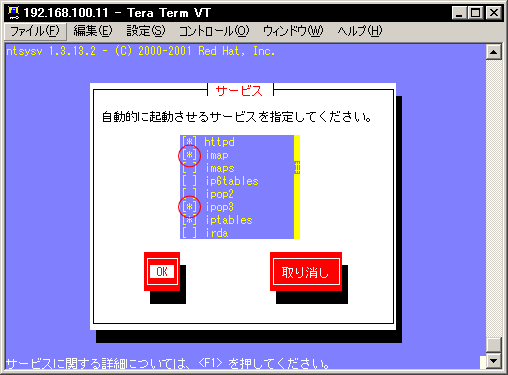
"ipop3"と"imap"を"ntsysv"で自動起動登録する これらのデーモンは単独の アプリケーション ではなく、 xinetd 依存のデーモンですから、ntsysvで行った設定を有効にするにはxinetdを再起動してください。
ipop3やimapについては何もメッセージが出ませんが、これで設定は有効になります。 |
||||||||||||
|
|
設定を無効にしたい場合は、ntsysvでチェックをはずし、同様にxinetdを再起動します。  関連セクション・
Sendmailの設定
関連セクション・
Postfixの設定
関連セクション・
Sendmailの設定
関連セクション・
Postfixの設定
WBEL4,CentOS4,CentOS5のMRAは先進的な"Dovecot"WBEL4 や CentOS4 、CentOS5をこの コンテンツ に従って インストール すると、 Dovecot が MRA としてインストールされているはずです。 Dovecotは、POPサーバーとIMAPサーバーなどを統合した新しい アプリケーション で、 セキュリティ の高いMRAとして注目されています。 現在の MUA は一般的に POP3 と IMAP4 を利用しますが、高度な セキュリティ を要する場合は、別の プロトコル を使います。もちろん、Dovecotはそういったセキュアなプロトコルも扱うことができます。 Dovecotの設定は、主設定ファイル "/etc/dovecot.conf" を編集して行います。 "/etc/dovecot.conf" では非常に多くの設定を行うことができますが、一般的な利用の場合はPOP3とIMAP4の二つのプロトコルさえ利用できれば何ら問題はありません。 従ってここではPOP3とIMAP4について利用のための設定方法だけを説明します。
まず、
サブネット
内の適当な
クライアント機
から
SSHクライアント
で
構築中のLinuxサーバー
に
ログイン
します
それから
su
コマンドで
アカウント
を
"root"
に変更し、
cp
コマンドでバックアップを作成した後、
nano
エディタで
"/etc/dovecot.conf"
を開きます
↓
|
||||||||||||
| "/etc/dovecot.conf"の内容は、WBEL4,CentOS4の場合とCentOS5の場合とでかなり異なりますので両方掲載しています。 |
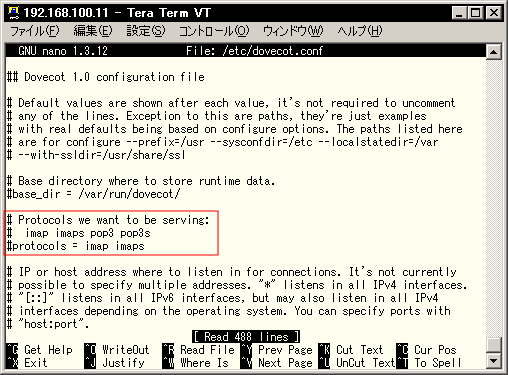
WBEL4,CentOS4の"/etc/dovecot.conf" 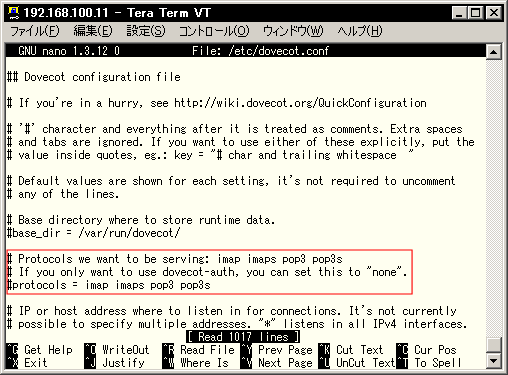
CentOS5の"/etc/dovecot.conf" "/etc/dovecot.conf" は、Dovecotが動作中でも自由に書き換えることができます。 ただし、WBELやCentOSの サーバー アプリケーション は通常、設定ファイルを保存しただけでは設定は反映されません。もちろんdovecotも例外ではありません。 |
||||||||||||
|
|
サーバーアプリケーションの設定ファイルは、通常サーバーアプリケーションの起動時に参照されて読み込まれますから、設定ファイルの保存後にサーバーアプリケーションの再起動を行うか、設定ファイルの再読み込みのコマンドを実行しなければ、設定ファイルの修正は有効になりませんので注意してください。 "/etc/dovecot.conf" の一般書式は、 [ ディレクティブ ] = [パラメータ] です。 先頭が "#" で始まる行は設定から無視されますので、一時的に利用しない設定やコメントなどに適宜利用してください。 さて、 "/etc/dovecot.conf" で編集が必要なのは、上の 赤枠 の部分だけです。 WBEL4、CentOS4の場合はこのようになっています。
一方、CentOS5の場合はこのようになっています。
一行目と二行目はコメント行で、三行目が実際に設定を行う部分です。 デフォルト ではこのように設定行である三行目もコメント化されていますので、POP3とIMAP4の利用を有効にするには次のように編集してください。
もしもどちらかのプロトコルしか使用しない場合は、 "pop3" か "imap" のどちらか一方だけを記述しておけばOKです。
編集が終わったら
"/etc/dovecot.conf"
を保存し、nanoエディタを閉じてください
次に プロンプト から、Dovecotの起動・停止 スクリプト を使ってDovecotを起動します。
"/etc/dovecot.conf" の内容を変更したときは、Dovecotを停止して起動しなおすか、再起動する必要があります。 Dovecotの停止、再起動は、以下のように行います。
MRAは必要に応じて起動すべきものではなく、 メールサーバー を利用するときは常に稼動させておく必要のあるアプリケーションです。 従ってDovecotは 構築中のLinuxサーバー の起動時に自動的に起動するように設定しておきましょう。 方法は ntsysv コマンド で設定画面を開き、 dovecot デーモン にチェックを入れておくだけです。 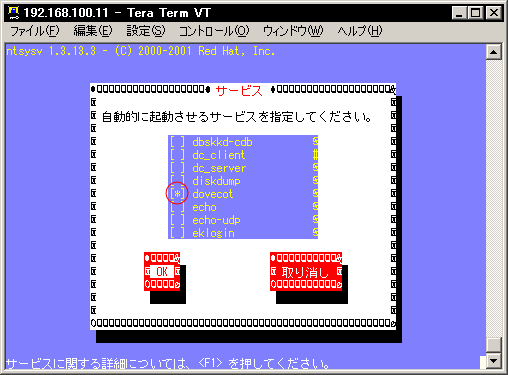
"dovecot"を"ntsysv"で自動起動登録する 以上でDovecotの基本的な動作設定は完了です。
関連セクション・
Sendmailの設定
関連セクション・
Postfixの設定
|
||||||||||||
いきなりメールを送受信してみる(WBEL3,CentOS3,WBEL4,CentOS4,CentOS5共通)MRA の動作を確認するには、やはり 構築中のLinuxサーバー からメールを受信してみるのが一番です。 |
|||||||||||||
|
|
まず、同じ LAN 内の任意の ホスト機 の MUA で、次のようにメールアカウントを設定してください。 メールアドレス: tanaka@obenri.com 受信メールサーバー(POP3): mail.obenri.com 送信メールサーバー(SMTP): mail.obenri.com アカウント名またはユーザー名: tanaka パスワード: web1.obenri.comシステム上のtanakaのパスワード 例えば、 Outlook Express の場合は、以下のように設定します。 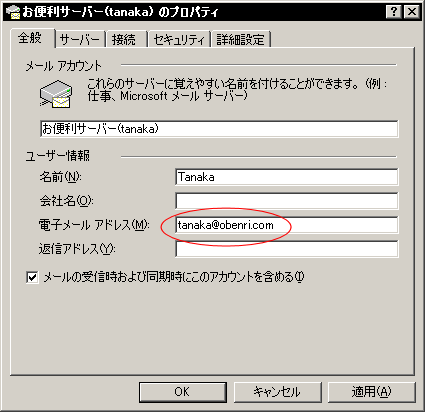
MUAの設定例(Outlook Express「全般」) 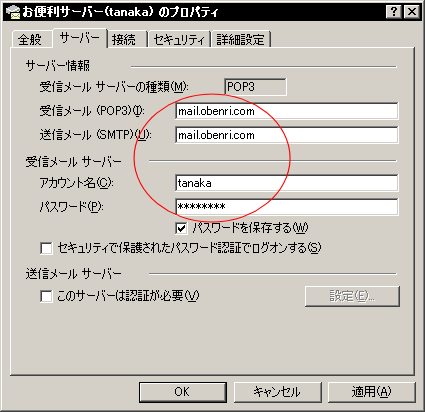
MUAの設定例(Outlook Express「サーバー」)
Sendmailはまだ何の設定も行っていませんから、 デフォルト の設定でしか動作しません。つまり ホスト 内からホスト内の アカウント へしかメールを送ることができません。 |
||||||||||||
|
Sendmailがメールを送信するためには、ホスト機自身の
FQDN
が
hostsファイル
または、
DNSサーバー
で、
ループバックアドレス
または、
IPアドレス
"192.168.100.11"に
名前解決
されなければなりません。
ここまで来ていれば、もうきちんと設定済みのはずですが...。 |
そこで、MUAからではなく、ここでは 構築中のLinuxサーバー の プロンプト から mail コマンド でテストメールをtanaka宛てに送信します。
mailコマンドは正常にメールを送信することができなくてもエラーを表示しないことがありますので、念のため 構築中のLinuxサーバー のメールボックスにメールが届いているかどうか確認してみましょう。 メールボックスは、 "/var/spool/mail/tanaka" というファイルです。tanaka宛てに送られてきたメールは、この一つのファイルに追加書き込みされていきます。 |
||||||||||||
| メールデータの内容は必ずしもこのとおりにはなりません。OSやSendmailのバージョンや設定によって様々です。 |
もしもメールが受信できていないときは、Sendmailの異常ではなく、 サーバー 自身のネットワーク設定に問題があります。 |
||||||||||||
| host コマンドなどで名前解決テストを行い、 ping コマンドで、 web1.obenri.com と mail.obenri.com に パケット が通れば設定はOKです。 |
ここできちんとメールが送信できない場合は、この後の設定を行っても意味がありませんので、もう一度
構築中のLinuxサーバー
本体のネットワーク設定
サーバー内でメールが正常に送られていることが確認できたら、先ほど設定を行ったMUAでメールを受信してみてください。次のようなメールが受信できるはずです。 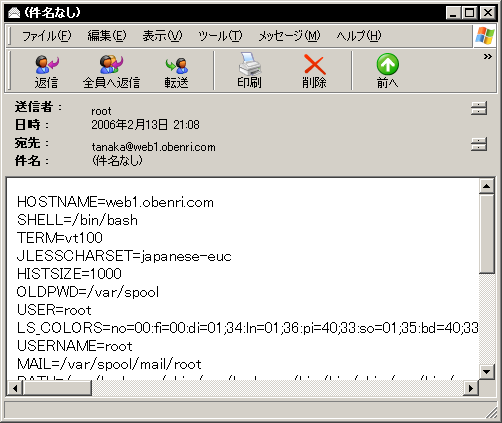
受信したテストメール(Outlook Express) きちんと受信できない場合は、 FQDN "mail.obenri.com" が、お使いのホスト機でIPアドレス "192.168.100.11" に名前解決できていません。
もう一度LAN内のDNSサーバーの設定
動作チェックは、
これらの部分に問題がなければ、必ずテストメールは受信できます。 このセクションでは、これから MTA や ルーター に対して様々な設定を行っていきますが、この動作がうまく行かない場合には先に進んでも仕方がありません。 最低限ここまでの動作はきちんと押さえておいてください。
関連セクション・
Sendmailの設定
関連セクション・
Postfixの設定
|
||||||||||||
サーバー管理レポート送信先の設定(WBEL3,CentOS3,WBEL4,CentOS4,CentOS5共通)
WBEL
や
CentOS
は、自身の動作状態や各
アプリケーション
の重要な動作
ログ
を、自動的にメールで
"root"
アカウント
宛てに送信するように設定されています
|
|||||||||||||
|
|
メールは原則として毎日一通づつ送られてきますが、重要なエラーについてはその都度送られてくることもあります。 このリポートメールは サーバー を管理するうえで非常に重要になる情報ですので、受信してチェックする必要がありますが、このメールを "root@obenri.com"で受信してはいけません 。 MUA でメールを受信するには、必ず MRA に対してユーザー名とパスワードを送信しなければなりませんが、 "root@obenri.com"の場合、そのパスワードはいうまでもなく "root" アカウントへの ログイン パスワードです。 POP3 や IMAP4 では、これらの送信内容は暗号化されないため、理屈からいえば傍受可能ですからこういう行為は避けたほうが賢明です。 そこで、rootアカウントのログインパスワードをネットワーク上に流さないようにするため、root宛てのメールは全て自動的に別の ユーザーアカウント に転送するように設定し、その転送先のアカウントのメールを受信するようにします。 設定は、 "/etc/aliases" ファイルを修正して行います。 "/etc/aliases"は、 Sendmail 及び Postfix が参照するメールの転送リストです。
設定の詳細は
↓修正
|
||||||||||||
| コンピュータはテキストファイルを参照して動作するより、コンピュータが理解しやすいバイナリファイルを参照したほうが高速に動作できるため、しばしばこういった テキスト→バイナリ 変換を行うことがあります。 |
実はSendmailやPostfixは、この"/etc/aliases"という テキスト ファイルを直接参照するわけではなく、"/etc/aliases"から作成される"/etc/aliases.db"という バイナリ の データベース ファイルを参照します。 そこで、"/etc/aliases"を保存したら、 プロンプト から次の コマンド を実行してください。"/etc/aliases.db"が再構築されます。
これでroot宛てのメールはすべてtanaka宛てに送られるようになりました。 試しにプロンプトから、
と実行してroot宛てにテストメールを送り、先ほど MUA で設定したtanakaアカウントで受信してみてください。先ほどと同じメールがもう一度tanaka宛に送られてきているはずです。 これで、リポートメールは以後ずっとtanaka宛てに送られてくるようになりました。
関連セクション・
Sendmailの設定
関連セクション・
Postfixの設定
|





|
|
メールアカウントの作成
<<Previous
|
Next>>
Sendmailの設定
|
| このサイトは既に更新を終了していますが、今のところ店じまいの予定はありません。 リンクフリー ですので、趣味や勉強のためでしたら、引用、転用、コピー、朗読、その他OKです。このサイトへのリンクについては こちら をご覧ください。 |

|
| ”Linux”は、Linus Torvalds 氏の各国における登録商標です。”Red Hat”及びRed Hatのロゴおよび Red Hat をベースとしたすべての商標とロゴは、各国におけるRed Hat, Inc. 社の商標または登録商標です。その他のプログラム名、システム名、製品名などは各メーカー、ベンダの各国における登録商標又は商標です。 |

|