
|
|
|
抜粋Linuxコマンドリファレンス
|

ディレクトリとファイルの操作+ディスクとパーティションの操作+テキストの操作+ユーザーとアカウント管理+ネットワークの管理+システム・プロセス管理ホスト機の電源オフと再起動デーモンの自動起動設定プログラムを予約して実行する稼働中のプロセスを表示するその他のコマンド+ |
ntsysv~自動的に起動するデーモンの設定ホスト機 の起動時に、自動的に起動する デーモン を簡単に設定するコマンドです。 コマンドといっても、通常はオプションや引数で設定するタイプではなく、設定画面を表示してからON/OFFを選択するタイプなので簡単に扱うことができます。 同様の設定は chkconfig コマンドを使ってライン入力で行うこともできますが、これは慣れないと設定を間違えやすいのでntsysvの利用をお勧めします。 なお、ここで行う設定は、あくまで ホスト機の起動時の動作 ですので、設定後に再起動を行わなければ設定は反映されませんので注意してください。
また、
ディストリビューション
標準の
rpm
で
インストール
されるデーモンは、インストール時に自動的にntsysvコマンドのリストにアップされることが多いのですが、例えば
Postfix
のように他のデーモンと競合する可能性のあるデーモンなどは
chkconfig
コマンドで手動登録しなければ表示されないことがあります
設定画面は "root" アカウント から開きます。
ntsysvコマンドを引数なしで実行すると現在稼動中のランレベル
ntsysv --level [ランレベル番号] Enter で実行することが出来ます。
↓
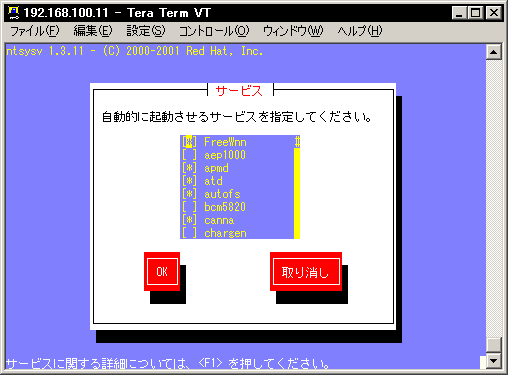
ntsysvによる起動デーモンの設定画面 CentOS6 など、 "Tera Term Pro" などのターミナルサービスから "ntsysv" を実行すると画面が乱れてしまう場合は、実機で X-Windowシステム を起動し、デスクトップ上から "端末" を起動してから "ntsysv" を実行すると良いでしょう。 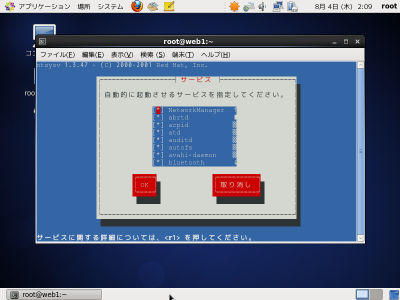
ntsysvによる起動デーモンの設定画面(GUI) リストの中で "*" が付いているデーモンが、ホスト機の起動時に一緒に起動するようになりますので、起動/停止を変更したいデーモンを ↓ 、 ↑ で選び、 スペース を押して "*" を付けたりはずしたりして設定を変更してください。 |
||||||||
|
|
また、カーソル位置のデーモンは F1 キーを押すことで簡単な説明を表示することができます(英語ですが)。 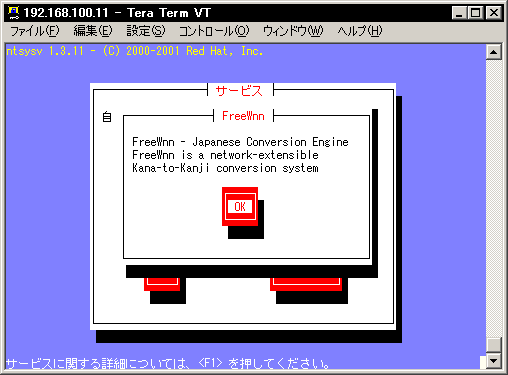
ntsysvのヘルプ画面 説明は Enter で閉じることができます。 設定が終わったら、 TAB キーを押してカーソルを "OK" に移動して Enter を押すと、設定が保存されて プロンプト に戻ります。 もし、設定変更を行わずにntsysvを終了したいときは、更に TAB キーを押してカーソルを "取り消し" に移動して Enter を押してください。設定は保存されずにプロンプトに戻ります。 TAB キーは押すごとに、カーソルが "OK" → "取り消し" → 選択エリア → "OK" と移動します。
|

|
|
| このサイトは既に更新を終了していますが、今のところ店じまいの予定はありません。 リンクフリー ですので、趣味や勉強のためでしたら、引用、転用、コピー、朗読、その他OKです。このサイトへのリンクについては こちら をご覧ください。 |

|
| ”Linux”は、Linus Torvalds 氏の各国における登録商標です。”Red Hat”及びRed Hatのロゴおよび Red Hat をベースとしたすべての商標とロゴは、各国におけるRed Hat, Inc. 社の商標または登録商標です。その他のプログラム名、システム名、製品名などは各メーカー、ベンダの各国における登録商標又は商標です。 |

|