
|
|
|
抜粋Linuxコマンドリファレンス
|

ディレクトリとファイルの操作+ディスクとパーティションの操作+テキストの操作+ユーザーとアカウント管理+ネットワークの管理+システム・プロセス管理+その他のコマンドrpmを管理するHTTP/FTPでファイルを取得する値・状態・情報を表示する |
printenv~環境変数を表示する現在の ユーザーアカウント で有効になっている 環境変数 を表示する コマンド です。 printenv コマンドの一般書式は、 printenv Enter ... 環境変数をすべて表示。 printenv [環境変数] [環境変数] ... Enter ... [環境変数]のみ表示。
覚えるべきオプションスイッチはありません。
which~実行ファイルのパスを表示する
パス
通っている位置
which [コマンド名] Enter ... 絶対パスを表示。
このコマンドで表示される実行ファイルは、その ユーザーアカウント に設定されている PATH 環境変数に依存します。 |
|||||||||||||||
|
|
通常 シェル スクリプト では、同名の別のコマンドを誤って実行してしまわないように絶対パスで記述するようにしますが、そういう場合にはこのコマンドを使って絶対パスを調べることになります。
md5sum~MD5ハッシュチェックサムを計算・チェックするmd5sum [対象のファイル] ... Enter ... チェックサムを表示。
チェック対象のファイルは、スペースで空けて複数を指定することもできますし、 ワイルドカード を利用することもできます。 このコマンドはダウンロードした RPM のファイルなど、主に アプリケーション の インストール プログラムに、誤りや改ざんがないかどうかをチェックするときに使用します。 特にサイズの大きいプログラムではダウンロード時に書き込みエラーが発生していることがありますので、特に安定動作が求められる サーバーアプリケーション を扱う際には使用前に必ずチェックを行いましょう。 コマンドを実行して値が表示されたら、そのファイル(プログラム)の配布元が公開しているチェックサムの値(インターネット上で公開されているアプリケーションの多くは、オリジナルのデータから予め計算で求められたチェックサムの値が併記されているのが普通です。)と照合してください。 両者が一致していれば、正式のものがきちんとダウンロードされていることになります。 もしもプログラムのチェックサム値が公開されていない場合は、大元の開発者以外が再配布したものである可能性がありますから、必ずチェックサムの準備してある開発者のサイト、あるいはミラーサイトなどからプログラムを入手するように心掛けてください。 また、開発元にもチェックサムが存在しない場合は同じプログラムを二回ダウンロードし、それぞれにチェックサム値を求めて「ダウンロード中のプログラムの破損」のリスクだけでも回避するようにしましょう。
man~コマンドのマニュアルを参照する任意の コマンド のマニュアルを表示させるコマンドです。 |
|||||||||||||||
|
|
コマンドの一般書式は、 man [コマンド名] Enter ... です。
↓
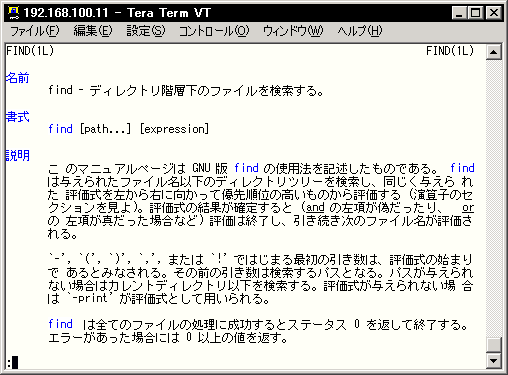
manコマンドで表示されたfindコマンドのマニュアル(less画面)
↓ q
プロンプト に戻る manコマンドを実行すると、初期設定では less コマンドが起動してコマンドのマニュアルを画面上に表示しますから、マニュアルの表示中はlessの起動後の操作となります。 一般に LinuxOS では、コマンドのパッケージが インストール されるとき、システム上の所定の位置にマニュアル用のテキストデータを同時にインストールするようになっています。manコマンドはこれを テキスト ビュワーで呼び出すためのコマンドです。 従って、マニュアル情報が同梱されていないパッケージからインストールしたコマンドについてはマニュアルを参照することは当然できません。 また、汎用コマンドの多くは多くの言語に翻訳されたマニュアルがインストールされていますから、システムの言語が日本語の場合には大抵日本語で表示されます。もちろん、翻訳されていない場合は原語(大抵は英語)のまま表示されます。 manコマンドには比較的多くのオプションスイッチが準備されていますが、必須のものはありません。
less~テキスト情報を参照するman コマンドなどテキスト情報を表示するタイプのコマンドで間接的に利用されることもあります。 コマンドの一般書式は、 |
|||||||||||||||
|
|
less [テキストファイル名] Enter ... です。
↓
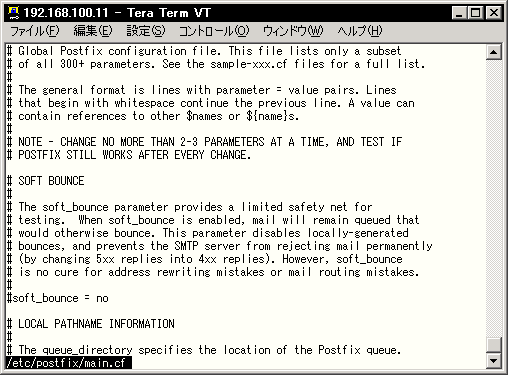
lessコマンドで表示されたpostfixの設定ファイル テキストの内容を参照には、テキストエディタである nano や、汎用テキスト出力コマンドである cat なども利用できますが、内容を参照するだけならば便利で高速なlessコマンドの利用をオススメします。 lessコマンドを実行すると対話型のインターフェースに変りますから、lessを終了するまではlessのキー操作で作業することになります。 lessの対話型画面では非常に多くの操作が可能が可能ですが、一般的によく使われるキー操作をいくつか紹介します。 ↓ e j Enter など:一行ずつ下にスクロールする。 ↑ y k など:一行ずつ上にスクロールする。 f スペース など:一画面下にスクロールする。 b など:一画面上にスクロールする。 G など:最終行へ移動。 g など:先頭行へ移動。 / [文字列] Entet など:下方に[文字列]を検索。 h など:対話画面での操作方法のヘルプを表示。 q など:lessを終了する。 lessなどのテキストビュワーの利用は、テキストエディタを利用する場合のように「間違えて書き換えや保存をしてしまう。」という危険がないので、 アプリケーション の説明書を参照するようなケースだけではなく、例えば修正する予定のない設定ファイルなどを参照したいときに利用すると安全です。 また、 cat コマンドなどでファイルの内容を表示する場合は、ファイルの種類に関係なくテキスト強引に表示を試みますので、間違えて バイナリ ファイルを開こうとするとトラブルの原因になりますが、lessコマンドは開こうとするファイルがバイナリ形式の場合は確認のメッセージが表示されますので安心です。 lessコマンドは、起動時に同時に文字列の検索を実行する、などの起動オプションがいくつかあります。また、対話画面では非常に強力で柔軟性のある検索機能を利用できます。
|


|
|
| このサイトは既に更新を終了していますが、今のところ店じまいの予定はありません。 リンクフリー ですので、趣味や勉強のためでしたら、引用、転用、コピー、朗読、その他OKです。このサイトへのリンクについては こちら をご覧ください。 |

|
| ”Linux”は、Linus Torvalds 氏の各国における登録商標です。”Red Hat”及びRed Hatのロゴおよび Red Hat をベースとしたすべての商標とロゴは、各国におけるRed Hat, Inc. 社の商標または登録商標です。その他のプログラム名、システム名、製品名などは各メーカー、ベンダの各国における登録商標又は商標です。 |

|