
|
|
|
メールサーバーの構築
|

メールサーバーについて電子メールシステムについてメールアカウントの作成POP/IMAPサーバーの設定Sendmailの設定Postfixの設定ユーザー認証によるメール送信SMTP AUTHの設定POP/IMAP before SMTP
dracによるPBS構築
|
WAN空間でMTAとMRAを稼動させる構築中のLinuxサーバー を 公開サーバー として運用する場合、 メールサーバー は LAN 内からの利用に限定してもほとんど意味がありません。 メールサーバーは当然 WAN 空間から利用可能にする必要があるでしょう。 メールサーバーは複数の種類の プロトコル を利用します。 従って他の サーバー アプリケーション を公開する場合よりも、 ルーター に設定する ポートフォワーディング の数も多くなります。 まず、最低限ポートフォワーディングが必要なのは、 SMTP の Well-Knownポート である 25番 です。 SMTPは、 MUA から MTA へのメール送信と、 MTAからMTAへのメールの転送 を担います。 つまり、 ポート番号 25番への着信が 構築中のLinuxサーバー に受け付けられなければ、WAN空間にある ISP などの メールサーバー からのメールを受け付けることができません。また、外出先から 構築中のLinuxサーバー へのメールの送信もできません。 もしも、自宅の中で家族とだけメールのやり取りをして遊ぶだけならばポートフォワーディングは不要ですが、その他の人たちと普通にメールのやりとりをしたいのであれば、必ず25番を 構築中のLinuxサーバー にポートフォワーディングしてください。 また、 サブミッションポート を利用する場合は、更に 587番 も同様にポートフォワーディングする必要があります。 一方、 POP3 及び IMAP4 のそれぞれのWell-Knownポートである 110番 と 143番 は、必要に応じてポートフォワーディングの設定を行います。 もしも 構築中のLinuxサーバー と同じ サブネット 内の ホスト機 、つまり 自宅のパソコン でのみメールを受信する場合にはポートフォワーディングの設定は不要ですが、職場や学校、インターネットカフェなどでメールの受信を行いたい場合には設定が必要になります。
もちろんその場合、
MUA
で利用するのがPOP3であれば110番、IMAPであれば143番、Webメールであれば143番と
HTTP
のWell-Knownポートである80番
以下、メールを利用するための、 ルーター のポートフォワーディングの設定方法について解説しますが、メールサーバーの運用にはこのように多くのポートフォワーディングを設定する必要がありますので混乱しないようにしてください。  関連セクション・
Sendmailの設定
関連セクション・
Postfixの設定
関連セクション・
Sendmailの設定
関連セクション・
Postfixの設定
|
||||||||
ルーターの設定例(ヤマハ NVR500)
ルーター
の
ポートフォワーディング
設定の意味については、
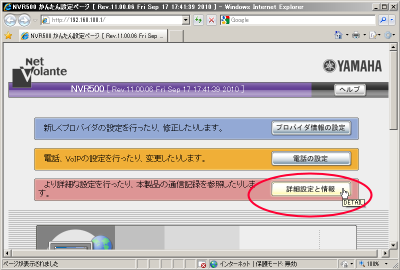
ルーターの設定は、ルーターの機種やメーカーによって用語も方法も様々ですので、ここで全てのルーターについて普遍的な設定方法を解説することはできません。 ここでは、 ヤマハ株式会社 のブロードバンドVoIPルーター NVR500 での、 メールサーバー のポートフォワーディングの設定例を示しますので、これを参考にお手持ちのルーターのマニュアルと照らし合わせながら設定を行ってください。 まず、 LAN に接続している任意の ホスト機 の Webブラウザ を開き、アドレスバーにルーターの IPアドレス http://192.168.100.1/ を入力してルーターの設定画面を開いてください。認証して ログイン したら、 詳細設定と情報 ボタンをクリックします。 |
|||||||||
|
YAMAHA NVR500
お便利サーバー.com宅 のルーターです ↓ NVR500のインプレッションはこちら  から。
から。
|
この例ではルーターの
IPアドレス
で接続していますが、既に
すると以下のように 詳細設定と情報 のメニューが開きます。 |
||||||||
|
|
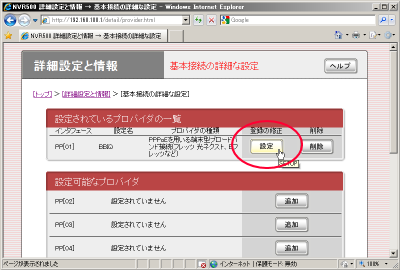
ここで、メニューから "基本接続の詳細な設定" → "設定されているプロバイダの一覧" から使用しているプロバイダの "登録の修正" の順にクリックし、 "プロバイダの修正" 画面が開いたらウインドウを一番下までスクロールします。 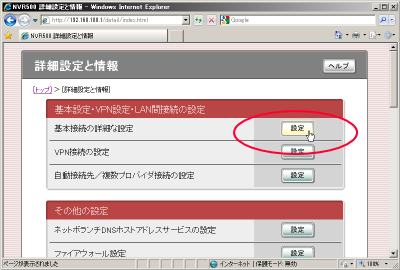
↓
↓
|
||||||||
既にルーター上で他の
プロトコル
のポートフォワーディングの設定


 が行われている設定画面で説明しています。
|
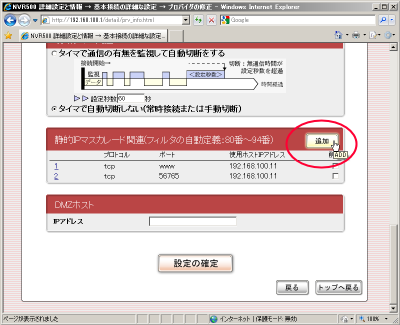
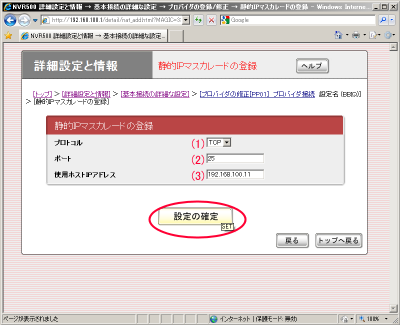
ここで、 静的IPマスカレード関連(フィルタの自動定義:80番~94番) の右側の 追加 ボタンをクリックすると、次のような "静的IPマスカレードの登録" 画面が開きますので、以下のように設定値を入力します。 SMTP のポートフォワーディングの設定を行いますので プロトコル は TCP となります。 従って (1) では "TCP" を選択します。
SMTPではポート番号は25を使用しますから。このルーター(NVR500)の場合には
(2)
に
25
と設定します
(3) は、ポートフォワーディングの着信先 ホスト のIPアドレスですので、 構築中のLinuxサーバー のIPアドレスである "192.168.100.11" を設定します。 |
||||||||
|
|
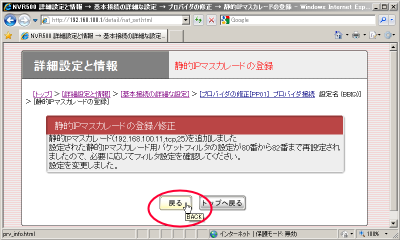
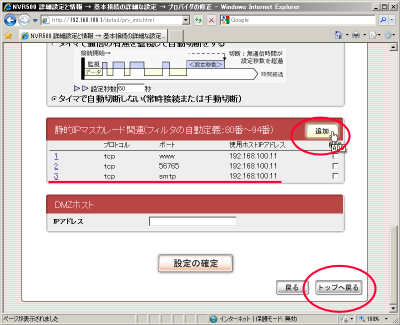
入力が終わったら 設定の確定 ボタンをクリックします。すると、以下のように設定完了のダイアログが表示されますので 戻る ボタンをクリックします。 すると、赤の下線で示すように、静的IPマスカレード(ポートフォワーディング)の設定が追加されたことが確認できます。 |
||||||||
|
ヤマハNVR500では、多くの
Well-Knownポート
について、番号のままではなく
ニーモニック
(解りやすい記号に置き換えたもの)に変換されて設定されるようになっています。
ここでは "25" で設定されたものが "smtp" に変換されているのがお分かりと思います。 |
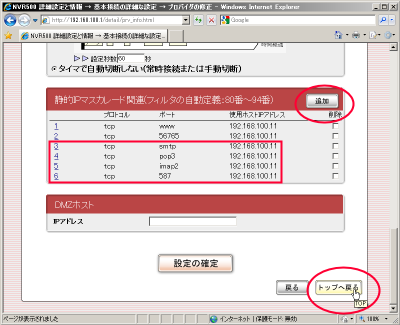
構築中のLinuxサーバー 上に MTA を設置し、外部の ホスト とのメールのリレーをするだけであればこれでOKですが、 WAN 空間からの POP3 (ポート番号110番)や IMAP4 (ポート番号143番)でのメールの受信、更に サブミッションポート (ポート番号587番)からのメールの転送を受ける、といった働きをさせるには、更に 追加 ボタンをクリックし、同じ要領で プロトコル:TCP、ポート:110、使用ホストIPアドレス:192.168.100.11 プロトコル:TCP、ポート:143、使用ホストIPアドレス:192.168.100.11 プロトコル:TCP、ポート:587、使用ホストIPアドレス:192.168.100.11 のパラメータで静的IPマスカレードを一つずつ追加登録してください。 |
||||||||
| IMAP4 の設定をしたはずなのに ニーモニック が imap2 になっているのは、IMAP2とIMAP4が同じポート番号を使用しているからです。別に異常ではありません。老婆心ながら。 |
引き続き他のポートフォワーディングを設定したいときは 追加 ボタンを、設定を終了する場合は トップへ戻る ボタンをクリックします。 |
||||||||
|
|
なお、
ヤマハ NVR500
の、お便利サーバー.com宅での購入、利用方法の詳細、インプレッションについてはこちら
これで メールサーバー の運用に必要なポートフォワーディングが有効になりましたので、 構築中のLinuxサーバー は、 ISP のメールサーバーと同じように、WAN空間で自由にメールの送受信ができるようになりました。 ただし、大抵のルーターはポートフォワーディングの設定を変更すると本体ごとリセットが行われますので、一度ISP側との接続が切断されます。 するとISP側のルーターから割り当てられるグローバルIPアドレスも変更になりますから、 ダイナミックDNS を利用している場合、WAN空間でメールの送受信のテストをするときは30分ほど待ってから行ってください。 その理由がよく解らない方は、以下のパートをご覧ください。
関連セクション・
Sendmailの設定
関連セクション・
Postfixの設定
|
||||||||
ポートフォワーディングの動作確認まず、ポートフォワーディングの設定の確認の前に、自宅内の ホスト機 上の MUA を使って、 tanaka@obenri.com → tanaka@obenri.com と、自分宛のメールの送受信を行って、 メールサーバー が正常に動作していることを確認してください。 さて、 ISP とインターネットの接続契約をしていれば、大抵はISPからメールアドレスを提供してもらっていると思います。 従って、 SMTP ( ポート番号 25番)に対する ルーター の ポートフォワーディング の設定は、自宅内のホスト機上の MUA を使って、 tanaka@obenri.com → xxxxx@ispdomain.com xxxxx@ispdomain.com → tanaka@obenri.com と、双方向にメールの送受信ができれば確認完了です。 POP3 または IMAP4 のポートフォワーディングの確認は、外出先や学校、職場などからメールを受信してみるより他はありません。 ノートパソコンをお持ちの場合は比較的簡単にテストできますが、自宅外で比較的自由に扱えるパソコンをお持ちでしたら、そのパソコンに自宅のパソコンのMUAと同じ設定を行い、受信テストを行うことになります。 この場合には、 セキュリティ には注意し、他人が使うことがあるパソコンにはMUAの設定が残らないように気をつけてください。 もちろん、自宅で複数の ISP とインターネット契約を行っていて 構築中のLinuxサーバー の入っているサブネットとは別のサブネットからインターネット接続が可能な場合には、そのサブネットから受信してみても構いません。 ただし、 ダイナミックDNS を利用している場合には、設定に誤りがなくてもうまく送受信ができないことがあります。
通常のインターネット接続契約はWAN側の
IPアドレス
、つまり
グローバルIPアドレス
は固定ではありません
ダイナミックDNSは、そのグローバルIPアドレスの変化をキャッチしてから 名前解決 情報の変更を行いますので、その情報がWAN空間の DNSサーバー に行き渡るまでには少し時間が必要になります。 つまり、グローバルIPアドレスが変化してから、名前解決情報の変更がWAN空間に反映されるまでの10~30分間程度は、FQDNとグローバルIPアドレスが正しく対応していないため、FQDNによるすべてのアクセスがうまくいかないことになります。 ダイナミックDNSを利用している場合、WAN空間からの自宅への接続に関してはそういう避けられない事情がありますから、送受信がうまくいかなくても慌てずに30分ほど待ちましょう。 |
|||||||||
| LAN内から正常にメールの送受信ができている場合はメールサーバーの設定には誤りはありません。誤りのない部分に余計な手を加えて、事態を複雑にしてしまわないようにしましょう。 |
それでも送受信がうまいかない場合は、ルーターの設定に間違いがあると考えられますので、上のパートを参考にもう一度設定を確認してください。
ルーターの設定方法は、メーカーや機種によって様々ですから
関連セクション・
Sendmailの設定
関連セクション・
Postfixの設定
|

|
|
メールサーバーの動作チェック
<<Previous
|
| このサイトは既に更新を終了していますが、今のところ店じまいの予定はありません。 リンクフリー ですので、趣味や勉強のためでしたら、引用、転用、コピー、朗読、その他OKです。このサイトへのリンクについては こちら をご覧ください。 |

|
| ”Linux”は、Linus Torvalds 氏の各国における登録商標です。”Red Hat”及びRed Hatのロゴおよび Red Hat をベースとしたすべての商標とロゴは、各国におけるRed Hat, Inc. 社の商標または登録商標です。その他のプログラム名、システム名、製品名などは各メーカー、ベンダの各国における登録商標又は商標です。 |

|