リストから選択入力する3つの方法
ドロップダウンリストから入力する3つの方法
3.別なシートにマスタ表を作成してリスト選択できるようにしたい
ドロップダウンリストから入力する3つの方法の最後です。
リスト選択は便利ですが、リストがメインの表と同じシートにあるのは、なんとなく、見栄えが悪いと思う場合もありますね。
そんな時は、リストを別の表に作成してしまうと、スッキリして見栄えが良くなります。
例では、自分の持っているCDやDVDのデータを作ります。
たくさんCDがあったとしても、好きなアーティストは決まっているので、
それらは、別のシートにマスタ表を作成して、リストで入力できるようにしたいというわけです。
また、リストの指定を簡単にするために、マスタに名前を定義しています。
別のシートにマスタ表を作成してリスト選択
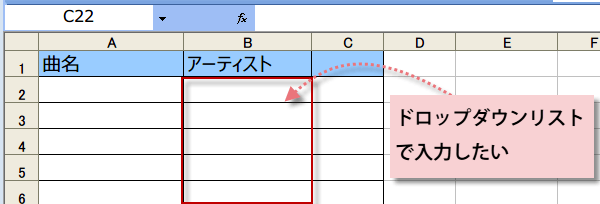
B列のアーティストをリスト選択で入力できるようにします。
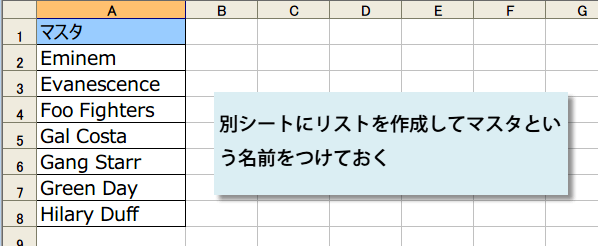
別のシートにアーティスト一覧をマスタとして作成しています。
マスター表のリストにしたい部分をマウスで選択します。
マスターに名前を定義しよう
メニューの
[挿入]-[名前]-[定義]と選択します。
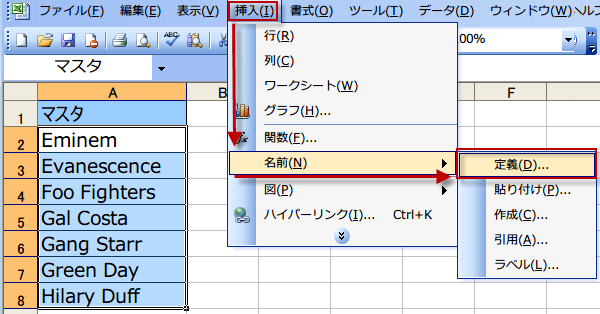
すると、下図のような 名前の定義ダイアログが開きますから、好きな名前をつけます。
例ではマスタとつけました。OKをクリックしてダイアログを閉じます。
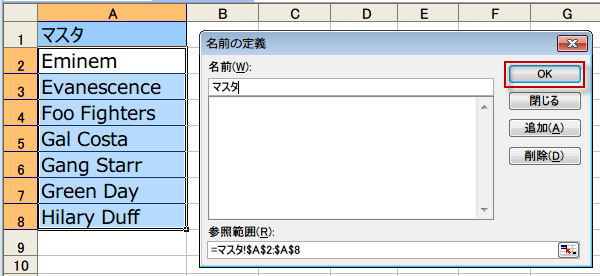
例ではマスタとつけました。OKをクリックしてダイアログを閉じます。
スポンサーリンク
スポンサーリンク
データの入力規制からリストを作成
次に、シート1のリストの項目を入力する範囲をマウスで選択します。
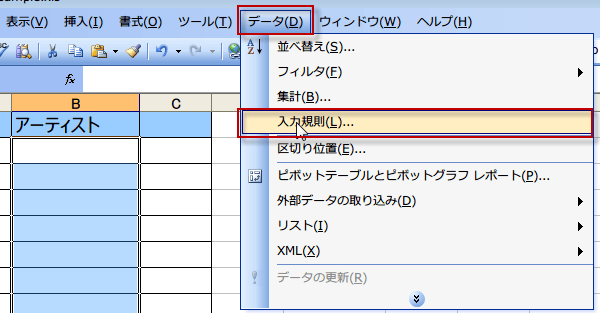
続いて、メニューより[データ]-[入力規則]と選択してください。
続いて、メニューより[データ]-[入力規則]と選択してください。
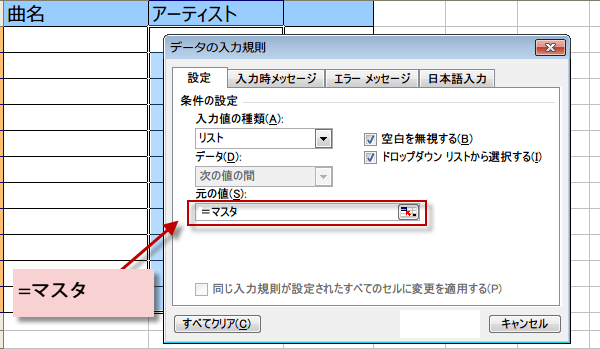
下図のようなデータの入力規則ダイアログが表示されるので、
入力値の種類には、『リスト』
元の値には『=マスタ』(=あなたがつけた名前を入力)
と入力して、OKをクリックしてダイアログを閉じます。
入力値の種類には、『リスト』
元の値には『=マスタ』(=あなたがつけた名前を入力)
と入力して、OKをクリックしてダイアログを閉じます。
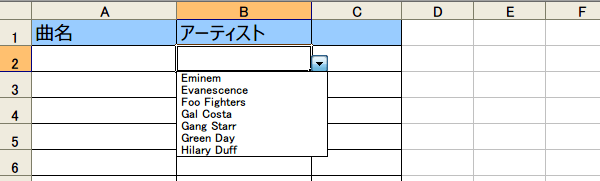
シート1のセルを選択すると、▼マークが出てきます。
クリックすると、ドロップダウンリストが表示されますから、その中から、選択できます。リスト選択だと入力がスムーズです。
クリックすると、ドロップダウンリストが表示されますから、その中から、選択できます。リスト選択だと入力がスムーズです。
スポンサーリンク
スポンサーリンク