エクセル入門使い方、標準フォントの設定、セルの移動方向
エクセルの基本操作 解説3
ここでは、わかること。
・エクセルを自分の好きなフォントで使うように設定します。
・セルを自分の好きな方向に自由自在に移動します。
・セルの移動方向を固定します。
3 Excel2003で標準フォントの設定を変える
Excelで使う規定フォントを自由に変更することができます。
1.ツール→オプション→「全般」タブをクリックする。
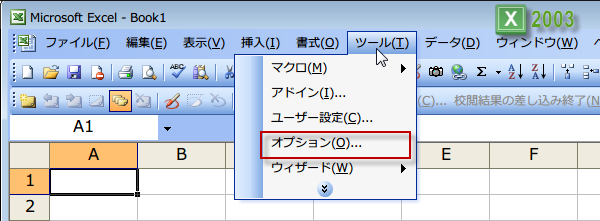
1.ツール→オプション→「全般」タブをクリックする。
2.画面中央の「標準フォント」を希望の字体を▼ドロップダウンリストから選びます。
3.「OK」をクリックします。
上記の操作で標準フォントを変更することができます。
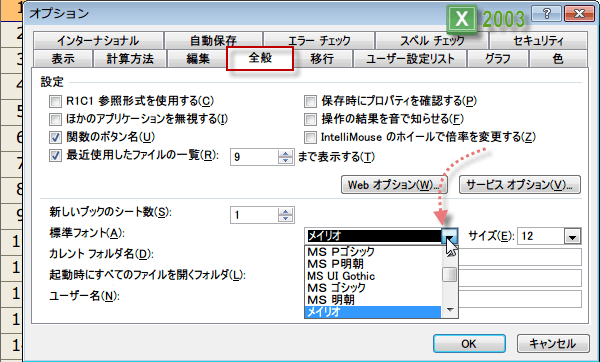
3.「OK」をクリックします。
上記の操作で標準フォントを変更することができます。
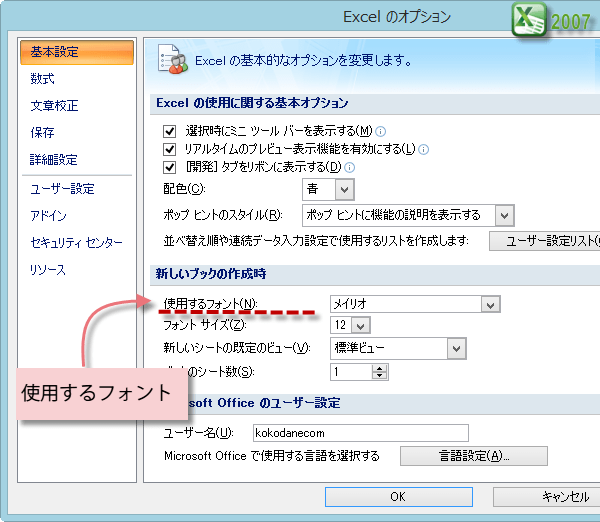
Excel2007の標準フォントを変更する
Excel2007では、オプションから標準フォントを設定する方法です。
を表示するには、[Officeボタン]から[Excelのオプション]ボタンをクリックします。
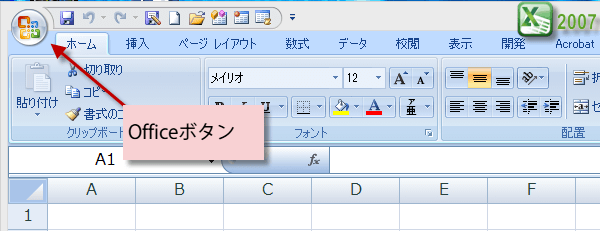
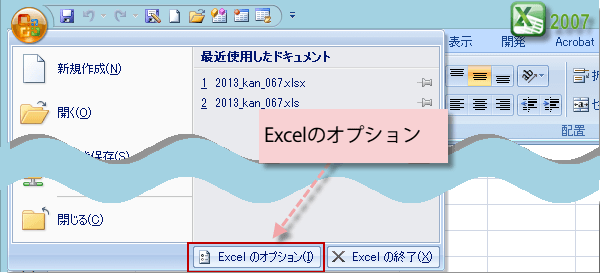
を表示するには、[Officeボタン]から[Excelのオプション]ボタンをクリックします。
Excelのオプションダイアログが現れたら、基本設定の新しいブックの作成時にある、使用するフォントを好みのフォントに変更します。この時、サイズやシートの数も変更できます。
4 アクティブセルの移動方向
通常、
① 「Enter」 を押すと、 上から下へセルが移動(規定)します。
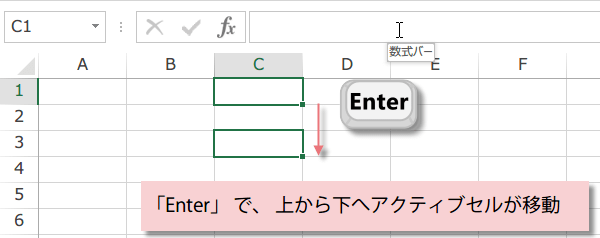
① 「Enter」 を押すと、 上から下へセルが移動(規定)します。
逆の方向に移動したい時は、
② 「Shift」+「enter」 下から上に(規定とは逆の方向)
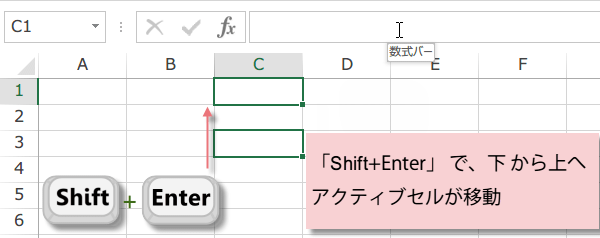
② 「Shift」+「enter」 下から上に(規定とは逆の方向)
③ 「Tab」 左から右へ移動
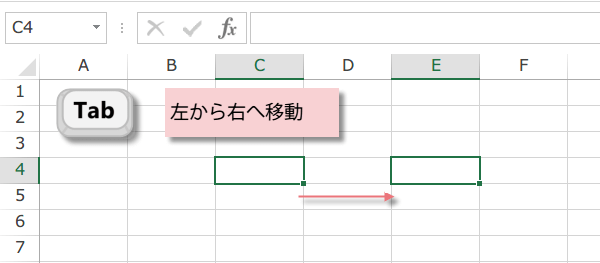
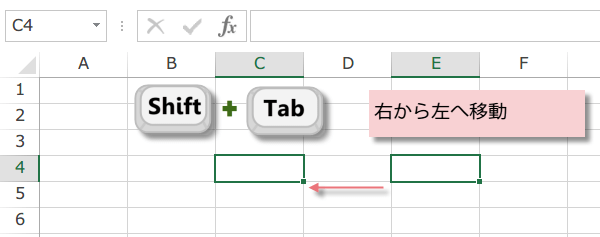
④ 「Shift」+「Tab」 右から左へ
セルの移動方向を固定したい時
セルでの入力作業を終了する際、 Enter キーを押したときに、どちらに移動するのかを指定することができます。
入力後にセルを移動するかどうか、あるいは方向は上下左右どの方向かという設定項目がオプションにあるのです。
入力後にセルを移動するかどうか、あるいは方向は上下左右どの方向かという設定項目がオプションにあるのです。
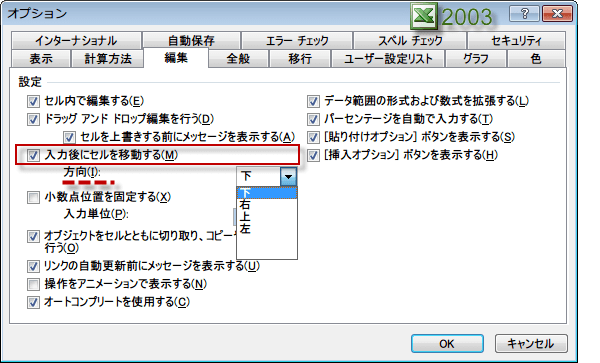
[ツール] メニューの [オプション] をクリックし、[編集] タブをクリックします。
隣のセルに移動するには、[入力後にセルを移動する] チェック ボックスをオンにし、[方向] ボックスで方向を選択します。セルを移動しない場合は、このチェック ボックスをオフにします。
隣のセルに移動するには、[入力後にセルを移動する] チェック ボックスをオンにし、[方向] ボックスで方向を選択します。セルを移動しない場合は、このチェック ボックスをオフにします。
スポンサーリンク
スポンサーリンク