エクセルのドロップダウンリスト(プルダウンリスト)の作り方
ドロップダウンリストを作成してデータ入力を簡単にする~入力規則
Excelのドロップダウンリストの作り方
毎月、毎週、あるいは毎日の決まった入力作業や繰り返し作業を効率アップするには、ドロップダウンリストからの入力が手っ取り早いです。
データ入力を簡単にしたり、入力する値を制限したりできる、ドロップダウン リストを作成して仕事の効率をあげましょう。
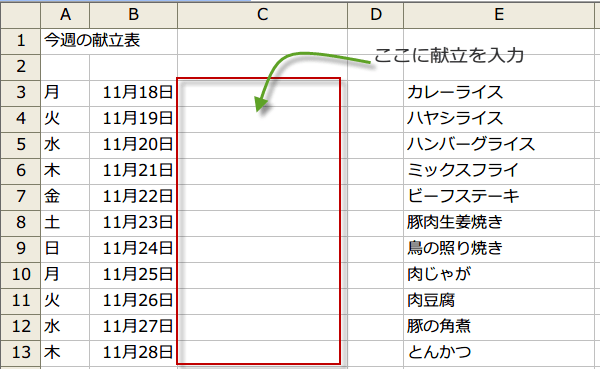
今回は、社員食堂の毎週のメニューを決められたメニュー一覧からいちいちコピーするのではなく、ドロップダウンリストを利用して選択するだけにします。
Excelバージョン:~
ドロップダウンリストを使いたいファイルを開く
ドロップダウンリストで使用するセルをドラッグして選択します。
セルが選択された状態で、メニューの「データ」をクリックして、
入力規制をクリックします。(Excel 2007・2010・2013の場合は、リボンのデータタブにある、データツールグループの入力規則をクリックします。)
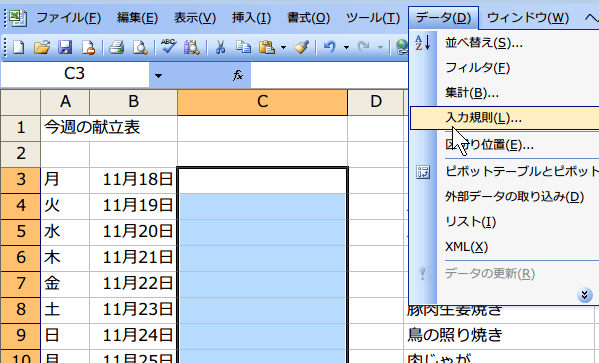
入力規制をクリックします。(Excel 2007・2010・2013の場合は、リボンのデータタブにある、データツールグループの入力規則をクリックします。)
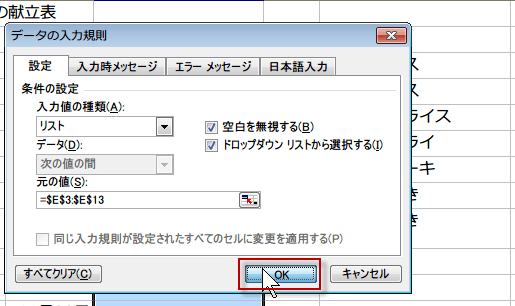
データの入力規則ダイアログボックスが現れるので、設定タブにある、条件の設定、入力値の種類でリストを選択します。
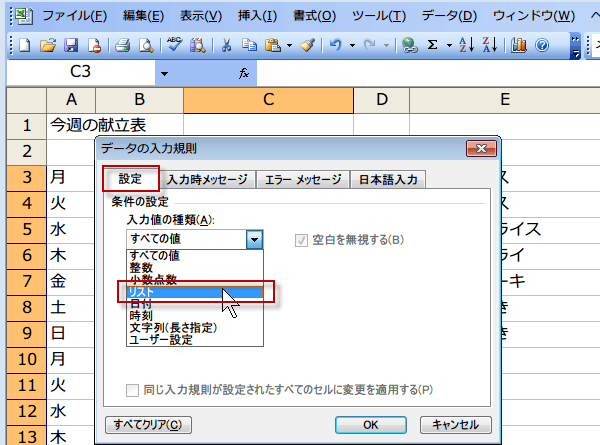
すると、次に、元の値入力欄が現れます。ダイアログ縮小ボタンをクリックしてください。
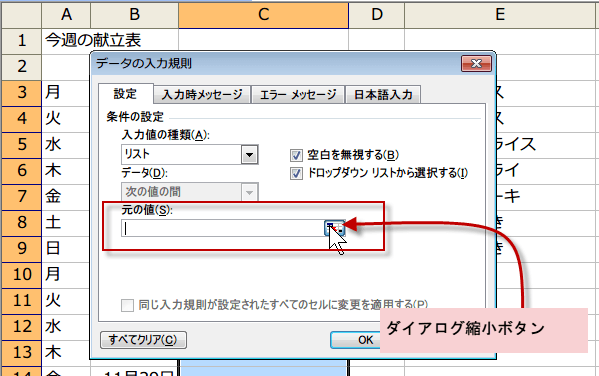
ドロップダウンリストに使用する項目をドラッグして選択します。
選択したら、ダイアログ拡大ボタンをクリックします。
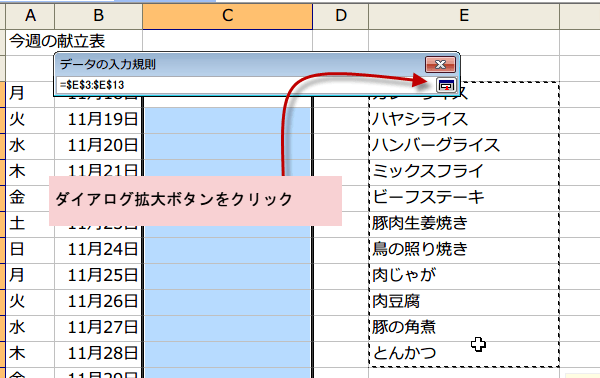
選択したら、ダイアログ拡大ボタンをクリックします。
OKをクリックします。
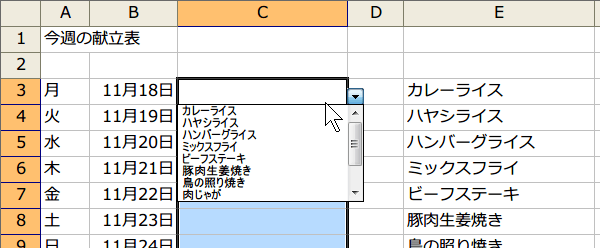
ドロップダウンリストが作成されて、ドロップダウンリストを利用して入力ができるようになりました。
スポンサーリンク
スポンサーリンク
おすすめコンテンツ