
|
|
|
Virtual PCで行こう!
|

VirtualPCで行こうバーチャルマシンを作るLinuxのインストールとコツVPCのネットワーク機能~1VPCのネットワーク機能~2Virtual PCのお便利Tips |
共有ネットワーク(NAT)はお遊びに最適Virtual PCのネットワーク設定は、前のページで説明した「物理的LANアダプタに直結」という設定の他にもいくつか選択肢があります。 「接続されていません」 →そのまんまです。ネットワークを使用しないときの設定ですね。「接続してみた結果」がそのまま設定名になっているのがちょっとだけ笑えます。 どことも通信できないので極めて安全ですが、ほとんど利用価値のない設定ですね。いわゆる「一人で完全引きこもりモード」ですね。 「ローカルのみ」 →Virtual PCの中だけネットワークが組めます。ホストOSを含め、Virtual PCの外とは通信できません。当然、一つのVirtual PC上で複数のバーチャルマシンを扱う場合にだけ意味を持ちます。 DHCPサーバーも存在しませんので動いているバーチャルマシンのどれかでDHCPサーバーが動いていない場合は全部のバーチャルマシンに手作業でネットワークを設定する必要があります。使い道としては、ネットワーク上でのコンピュータウイルスの増殖及び培養試験なんかのヤバイ仕事なんかでしょうか。これは「独裁政権鎖国モード」って感じでしょうか。 「共有ネットワーク(NAT)」 →Virtual PC本体がいわば「NATルーター」になって、その配下に"192.168.131.0/24"というサブネットを組む設定です。複数のバーチャルマシン同士と、バーチャルマシンからホストOSのサブネット、及びその上位のサブネット(当然インターネットも)へのアクセスが可能になります。 この「バーチャルNATルーター」ではポートフォワーディングが全然設定できませんので、外部のサブネットからバーチャルマシンを覗くことはできません。つまり「バーチャルNATルーターに隠れてやりたい放題」モードですね。これは。 ただこのモードで、ゲートウェイである"192.168.131.254"以外のすべてのプライベートアドレスがVirtual PCによってDHCP管理下に置かれてますから、バーチャルマシンに固定IPアドレスを設定することはできません。から、これはもう完全に「クライアントでお遊びモード」ということですね。 というわけですから、前のページで説明した「物理的LANアダプタに直結」以外ではサーバーシミュレーションにはほとんどつかえない、ということですね。  関連セクション・
Virtual PCでサーバーを構築
関連セクション・
Virtual PCでサーバーを構築
|
||||||||
Microsoft Loopback Adapterを使って「LANなしネットワーク」今時自宅にネットワーク環境なしでパソコン使っている人もいないでしょうけど(いたらスミマセン)、ノートPCをLANが利用できない場所で使うというケースもたまーにあるかもしれません。 とにかく、ここまで紹介した基本的な設定で、ホストOSからVirtual PC上のゲストOSにアクセスするにはどうしても「有効な物理ネットワークアダプタ」が必要になるわけです。 ってことはLANを使えない状況下においてはホストとゲストを行き来できないわけですね。これは困った。 そんなときに役に立つのが Microsoft Loopback Adapter という仮想ネットワークアダプタです。 これをインストールしておくと、外部のネットワークが全然存在しなくてもホストOSからゲストOSへの接続が可能になります 。 ということは、ネット環境の無い空港の待合室だとか、新幹線や長距離バスやなんかでヒマを持て余しているとき、サーバー設定の練習なんかができるようになったりします。 って、これだけじゃあんまり意味が無いかも?。
関連セクション・
Virtual PCでサーバーを構築
|
|||||||||
Microsoft Loopback Adapterのインストールと設定簡単です。Windows2000でもWindowxXPでもインストール方法はほとんど同じです。 Windows2000の場合は、まずコントロールパネルから「ハードウェアの追加と削除」を開きます。 WindowsXPの場合も同じくコントロールパネルから「ハードウェアの追加」を開けば良いのですが、利用しているデスクトップ環境によってはこれが見つからないことがあります。が、それっぽいコントロールパネル項目を色々開いてみるとそのうち出てきます(いい加減な説明ですみません)。 WindowsVistaやWindows7の場合はコントロールパネルをクラシック表示にして「ハードウェアの追加」を開きます。 するとウィザードが開くはずですから、「デバイスの追加」→「新しいデバイスの追加(XPは"新しいハードウェアデバイスの追加"だったと思います)」→「一覧から選択します」→「ネットワークアダプタ」→「Microsoft」→「Microsoft Loopback Adapter」→「完了」、でインストール終わりです。Vistaの場合も大体同じなので適当にやってみてください。 インストールが終わったら、以下のように一つネットワークが追加されているはずです(ここでは「ローカル エリア接続2」)。 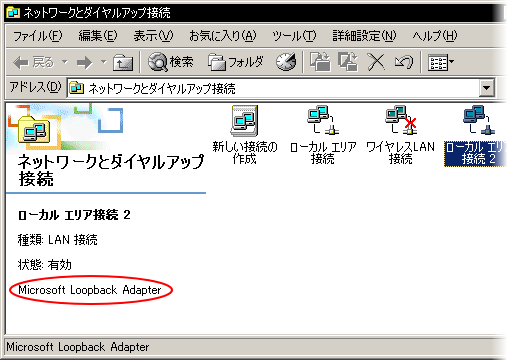
Microsoft Loopback Adapterの追加を確認 インストールはこれで終わりです。 無事インストールできたら、新しく追加されたネットワークアダプタのプロパティを開き、選択可能なコンポーネット全部にチェックが入っていることを確認してから、「TCP/IPのプロパティ」を開きます。 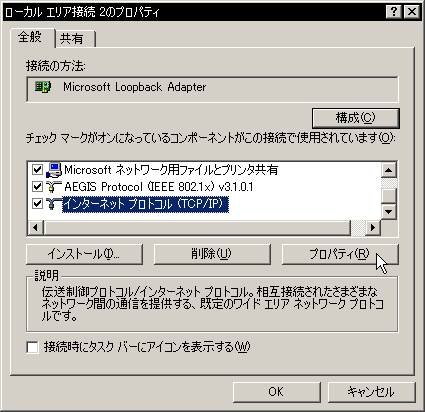
Microsoft Loopback AdapterのTCP/IP設定を開く そしてこう設定します。 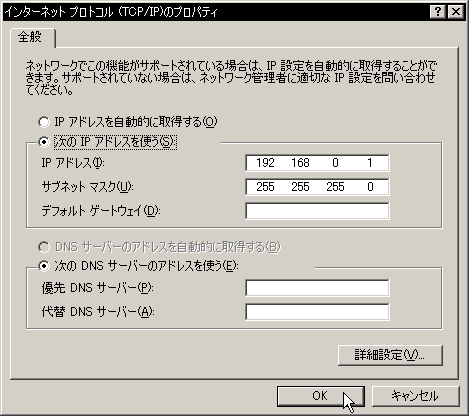
Microsoft Loopback AdapterのTCP/IPの設定 「IPアドレス」の左から3番目のオクテットが"0"になっているのはちゃんと意味がありますので、きちんと設定しておいてください。もしも普段使っているLANが"192.168.0.0/24"の場合は、できればホストOS側のネットワーク環境を変更して3番目のオクテットを"0"以外にしてサブネットを組んでください(そんな)。 理由は後ほどわかりますので、ここではとりあえず上の通りに設定してください。 次に、バーチャルマシンの設定を開いて、「ネットワーク」を「Microsoft Loopback Adapter」に設定します。 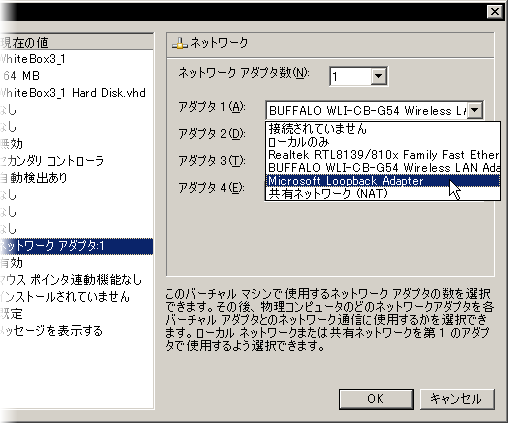
バーチャルマシンのネットワーク設定の変更 そしてゲストOSに"192.168.0.x/24"を割り当てれば(もちろんxは2~254ですよ)これでホストOSとゲストOSは「完全フリーパス」で相互接続できるようになります。
関連セクション・
Virtual PCでサーバーを構築
|
|||||||||
Microsoft Loopback Adapterを物理NICで共有する上の方法で困ることは、ホストOSのネットワークアダプタがちゃんと使える状態になっても、ゲストOSは同じサブネットにあるゲストOSを除くと、ホストOS以外とはネットワーク接続できないことです。 これでは使い勝手があまりにも悪いので、Microsoft Loopback Adapterを利用しつつ、ゲストOSからホストOSと同じサブネットにある他のPC、及びその上位(ひいてはインターネットまで)に接続する設定を行います。 要は、Microsoft Loopback Adapterはいわゆる「仮想のネットワークアダプタ」なので、これを他の有効な物理ネットワークアダプタの下にぶら下げてやれば良いわけです。 ホストOSの有効なネットワークアダプタのプロパティを開き、「共有」タブを選んでMicrosoft Loopback Adapter(ここでは"ローカル エリア接続2")を「共有アクセス」に登録してください。たったこれだけです。 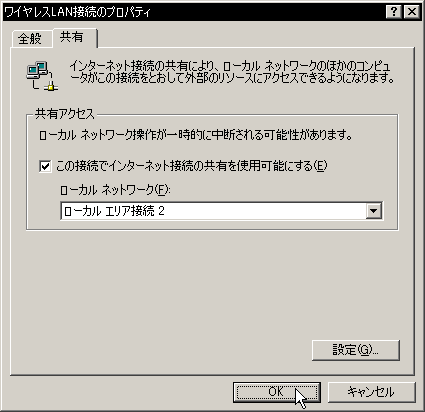
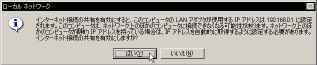
「共有アクセス」にMicrosoft Loopback Adapterを登録 ここでOKボタンをクリックすると、次のようなダイアログが出ます。 先ほどMicrosoft Loopback Adapterのサブネットを"192.168.0.0/24"に指定したのは、実はこういう理由からだったわけですね。 このダイアログの説明のとおり、この方法ではDHCPによって"192.168.0.2~192.168.0.254"のIPアドレスがゲストOSに自動で割り振られることになっていますが、固定のIPアドレスを設定しても大丈夫のようです。 これでゲストOS(バーチャルマシン)は、ホストOS及びそれと同じサブネットのPC、更にその上位のネットワークまで接続可能になります。 注意深い方はもうお気づきかもしれませんが、この「ぶら下がりネットワーク」を使えば、無線LANアダプタをひとつしか搭載していないパソコン上でもホストOSとゲストOSが相互接続できる環境を構築することができます。 もちろん物理的に組まれたネットワークでのポートフォワーディングの環境を再現することはできませんからこれでサーバー環境を完全に再現することにはなりませんが、動作チェック程度ならばこれでなんとかなるかもしれませんね。
関連セクション・
Virtual PCでサーバーを構築
|

|
|
VPCのネットワーク機能~1
<<Previous
|
Next>>
Virtual PCのお便利Tips
|
| このサイトは既に更新を終了していますが、今のところ店じまいの予定はありません。 リンクフリー ですので、趣味や勉強のためでしたら、引用、転用、コピー、朗読、その他OKです。このサイトへのリンクについては こちら をご覧ください。 |

|
| ”Linux”は、Linus Torvalds 氏の各国における登録商標です。”Red Hat”及びRed Hatのロゴおよび Red Hat をベースとしたすべての商標とロゴは、各国におけるRed Hat, Inc. 社の商標または登録商標です。その他のプログラム名、システム名、製品名などは各メーカー、ベンダの各国における登録商標又は商標です。 |

|