
|
|
|
Virtual PCで行こう!
|

VirtualPCで行こうバーチャルマシンを作るLinuxのインストールとコツVPCのネットワーク機能~1VPCのネットワーク機能~2Virtual PCのお便利Tips |
Linuxインストールディスクの準備Virtual PCはパソコン上のCD/DVDドライブやフロッピーディスクドライブを利用することができますので、もしも起動可能なLinuxのインストールディスクのセットが手元にあればそのままそれを使ってインストール作業を行うことができます。 また、Virtual PCは「実物」のCD/DVDやフロッピーディスクだけではなく「ISOイメージデータ」をそのまま利用することもできます。 通常LinuxのインストールCD/DVDは"*.iso"、インストールフロッピーディスクは"*.img"形式でアノニマスFTPサーバーなどにアップロードされていますから、ダウンロードすればこれをそのまま利用できるというわけです。実物のCD/DVDに焼いておく必要はないということですね。エコ&楽勝です。
とりあえずここではWhiteBoxEnterpriseLinux3のRes3をインストールしてみますので、そのインストールCDのISOイメージを適当なアノニマスFTPサーバーからパソコン上の適当な場所にダウンロードしておきます
 関連セクション・
Virtual PCでサーバーを構築
関連セクション・
Virtual PCでサーバーを構築
バーチャルハードディスクの「復元ディスク」を有効にするでは早速Linuxのインストール...の前に、一つだけ設定を変更しておくところがあります。 とりあえず「Virtual PC コンソール」からたった今作成したバーチャルマシンを選んで「設定」ボタンをクリックしてみてください。 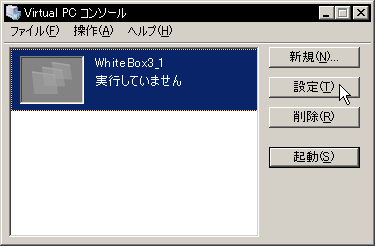
バーチャルマシンを選んで「設定」をクリック すると選択したバーチャルマシンの初期設定が表示されます。 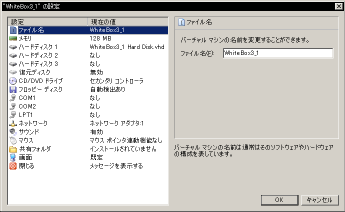
バーチャルマシンの初期設定画面 この中で設定しておきたいのは「復元ディスク」の有効化です。実はこの機能こそ実験サーバー構築におけるVirtual PCの真骨頂です。 Virtual PCは普通のパソコンの操作と同じく、操作内容はその都度バーチャルハードディスクに書き込まれて内容が更新されていきます。 ということは、例えばトンデモなく間違った操作をして「ありゃーやっちまったよ!。こりゃもう元には戻せん!。」てな事態になったら、普通はOSのインストールからやり直さなければならないわけですね。 ところがこの「復元ディスク」を有効にしておくと、「ありゃーやっちまったよ!。こりゃもう元には戻せん!。」てな事態になっても、バーチャルハードディスクを最後に起動したときの状態に戻せるわけです。すごいでしょ。 というわけで、これは忘れずにしっかり有効化しておきましょう。 他の設定は今のところデフォルトのままでも構いませんので、「OK」をクリックして設定画面を閉じてください。 ではいよいよLinuxのインストールといきましょう。
関連セクション・
Virtual PCでサーバーを構築
|
|||||||||||||||
LinuxOSのインストール「Virtual PC コンソール」から"WhiteBox3_1"を選んで「起動」ボタンをクリックするとバーチャルマシンが起動します。 "コマンドプロンプト"みたいな黒い画面に文字が何行か流れた後、こんなメッセージで停止するはずです。 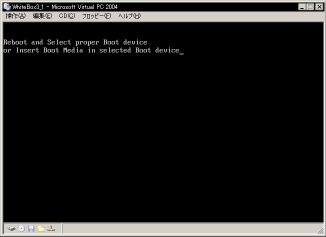
バーチャルマシンの起動画面(ブートディスクなし) つまりバーチャルハードディスクはまだ空っぽで、おまけに起動ディスクがセットされていない状態なので、こんな状態で止まってしまうわけですね。 そこでこのウィンドウの「CD」メニューから「ISOイメージのキャプチャ」を選んで、開いたダイアログからさっきダウンロードしたLinuxインストールディスクのISOイメージの#1を選択してください。 これでバーチャルマシンにCDをセットしたことになるわけです。 ISOイメージではなく実物のインストールCDを使う場合は、パソコンにCDをセットして同じく「CD」メニューから「物理ドライブ?:の使用」を選べばOKです。 インストールCDのセットができたら、「操作」メニューから「リセット」を選びます。すると「内容が失われます...」みたいな確認のダイアログが現れますからかまわず「OK」ボタンをクリックしてください。 これでバーチャルマシンが再起動し、セットしたインストールCDからの起動が始まるというからくりになります。 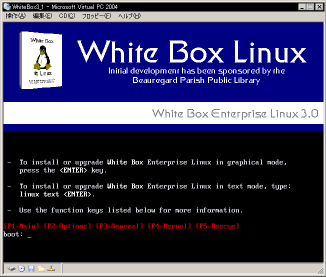
WBEL3のインストールCDイメージからバーチャルマシンを起動
ここまできたらもう後はWBEL3のインストールのセクション
ネットワークの設定についてはWBEL3のネットワーク設定
設定が面倒ならとりあえず、 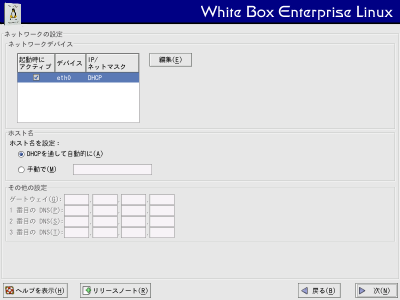
WBEL3のネットワーク設定(IPアドレス自動取得) のようにDHCPサーバーからの自動取得にしておいても大丈夫です。ちゃんと自動的にルーターからIPアドレスが割り当てられる(はず)です。
関連セクション・
Virtual PCでサーバーを構築
|
||||||||||||||||
マウスカーソルの捕捉と開放インストール作業を進めていくと、そのうちインストールCDを#1から#2に入れ替えるシーンに遭遇するわけですが、このときは「ISOイメージのキャプチャ」を操作して#2のキャプチャを行うことになります。 ところがこのとき、Virtual PCのしきたりを知らない人は「マウスカーソルがウインドウの外に出ない!。」と驚き、慌てふためくかもしれません(大袈裟な!)。 なので、ここでマウスカーソルの取り扱いについてちょっとだけレクチャーしておきます。 ご覧の通りVirtual PCでは、通常パソコン上で直接動作しているWindows(ホストOSって呼びます)のウインドウの一つを使ってバーチャルマシン(の上で動いているOSをゲストOSって呼びます)を動作させます。 で、ゲストOSのウインドウの中のどこかをクリックすると、マウスカーソルはゲストOSに捕捉されてゲストOSのマウスカーソルとして働くようになります。 で、ゲストOSで働いているマウスカーソルをホストOSに戻したいときは、「右側のAtlキー」を押してください。そうするとゲストOSからマウスカーソルが開放されて、ホストOSで働くようになります。 慣れないうちは結構面倒ですけどまあ仕方ないでしょうね、何せエミュレーターですから当たり前の操作方法だけでは賄いきれないのでしょう。 というわけでこのパートはここでおしまいです。
関連セクション・
Virtual PCでサーバーを構築
|


|
|
バーチャルマシンを作る
<<Previous
|
Next>>
VPCのネットワーク機能~1
|
| このサイトは既に更新を終了していますが、今のところ店じまいの予定はありません。 リンクフリー ですので、趣味や勉強のためでしたら、引用、転用、コピー、朗読、その他OKです。このサイトへのリンクについては こちら をご覧ください。 |

|
| ”Linux”は、Linus Torvalds 氏の各国における登録商標です。”Red Hat”及びRed Hatのロゴおよび Red Hat をベースとしたすべての商標とロゴは、各国におけるRed Hat, Inc. 社の商標または登録商標です。その他のプログラム名、システム名、製品名などは各メーカー、ベンダの各国における登録商標又は商標です。 |

|