
|
|
|
NTP SSH DHCPサーバーの構築
|

NTPサーバーについてntpdの設定(WBEL3,CentOS3)ntpdの設定(WBEL4,CentOS4)ntpdの設定(CentOS5)ntpdのコントロールntpdの動作チェックSSHサーバーについてsshdの設定(WBEL3,CentOS3)sshdの設定(WBEL4,CentOS4)sshdの設定(CentOS5)sshdのコントロールsshdの動作チェックポートフォワーディングの設定DHCPサーバーについてDHCPのインストールと設定DHCPのコントロールDHCPの動作チェック |
DHCPの起動、停止、再起動DHCP の起動、停止は、予め準備されている シェル スクリプト 、 "/etc/init.d/dhcpd" を利用して行います。 正確なスクリプトの場所は "/etc/rc.d/init.d/dhcpd" ですが、予めディレクトリ "/etc/rc.d/init.d/" の シンボリックリンク が "/etc/init.d/" で作成されていますので、 "/etc/init.d/dhcpd" でも実行することができます。
このシェルスクリプトが格納されているディレクトリには
パス
が通っていませんのでパス名付きで実行する必要があります
パス名を付けずに
コマンド
名"dhcpd"のみで実行すると、パスが通っているDHCPの実体プログラム
"/usr/sbin/dhcpd"
書式は以下のとおりです。作業はすべてroot アカウント から行います。 /etc/init.d/dhcpd start...dhcpdの起動 /etc/init.d/dhcpd stop...dhcpdの停止
"/etc/dhcpd.conf"を書き換えた後にその設定を有効にするには、一度DHCPを停止して起動しなおすか、以下のコマンドを実行します。 /etc/init.d/dhcpd restart(またはreload)...dhcpdの再起動
dhcpdが現在稼動してるかどうかを確認するには、 /etc/init.d/dhcpd status...dhcpdの状態確認 あるいは、 ps コマンドで起動プロセスを確認します。
DHCPを起動、再起動した後は必ず
|
|||||||||||
DHCPを自動的に起動するDHCP は必要に応じて起動して使うものではなく、常に動作させておいて「IPアドレスを自動的に取得する」設定になっている クライアント を待ち受けなければなりません。 |
||||||||||||
|
|
従ってdhcpdは、 デーモン として動作させておかなければ意味がありませんから、 構築中のLinuxサーバー が起動したときに自動的に起動するように設定しておいたほうが何かと好都合です。 設定は ntsysv コマンド で設定画面を開き、 "dhcpd" にチェックを入れるだけです。 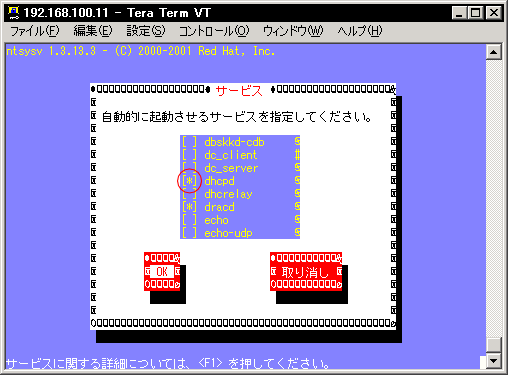
"dhcpd"を"ntsysv"で自動起動登録する 設定が終わったら念のため一度 構築中のLinuxサーバー を reboot コマンドで再起動し、上のパートで説明した動作確認の方法で、きちんと起動しているかどうかをチェックしてみてください。
|


|
|
DHCPのインストールと設定
<<Previous
|
Next>>
DHCPの動作チェック
|
| このサイトは既に更新を終了していますが、今のところ店じまいの予定はありません。 リンクフリー ですので、趣味や勉強のためでしたら、引用、転用、コピー、朗読、その他OKです。このサイトへのリンクについては こちら をご覧ください。 |

|
| ”Linux”は、Linus Torvalds 氏の各国における登録商標です。”Red Hat”及びRed Hatのロゴおよび Red Hat をベースとしたすべての商標とロゴは、各国におけるRed Hat, Inc. 社の商標または登録商標です。その他のプログラム名、システム名、製品名などは各メーカー、ベンダの各国における登録商標又は商標です。 |

|