
|
|
|
抜粋Linuxコマンドリファレンス
|

ディレクトリとファイルの操作+ディスクとパーティションの操作+テキストの操作+ユーザーとアカウント管理+ネットワークの管理+システム・プロセス管理ホスト機の電源オフと再起動デーモンの自動起動設定プログラムを予約して実行する稼働中のプロセスを表示するその他のコマンド+ |
ps~稼働中のプロセスを書き出す現在システム上で動作している プロセス の一覧を テキスト で出力する コマンド です。 psコマンドは、 そのコマンドを実行した瞬間のプロセスの状態を出力する だけです。 従ってリアルタイムに動作状態をモニタするには以下のパートで説明する top コマンドを使用します。 ただしtopコマンドの場合は、優先順に画面に収まる行数のプロセス数しか表示できません。従ってすべてのプロセスを知るためにはpsコマンドを用いる必要があります。 psコマンドはオプションなしで実行すると、 ログイン 中の ユーザーアカウント が使用しているプロセスしか表示しませんので、 サーバー 管理にこのコマンドを用いる場合には、 "a" オプション(全てのユーザーが実行中のプロセスを表示)、 "x" オプション(ユーザーが実行するものではないプロセスも表示)付きで実行します。 従ってサーバー管理におけるpsコマンドの一般書式は、 ps ax Enter となります。 表示される項目の意味については man コマンドで参照してください。
ただ、"ps ax"で出力されるプロセスの数は操作画面の行数よりもはるかに多くなりますから、そのまま出力すると画面を前にスクロールしなければならなくなります。 |
||||||||||
|
|
従って通常は パイプ処理と more コマンドを組み合わせて画面ごとに表示することが多いようです。
また、特定のプロセスだけ表示させたい場合は grep コマンドと組み合わせます。
このパターンは稼働中の デーモン の確認でよく利用されますから覚えておきましょう。 psコマンドには非常に多くのオプションがありますが、とりあえずはこれだけ覚えておけば十分でしょう。
top~プロセスの使用状態をモニタする現在システム上で動作している プロセス の一覧を、プロセスの使用量順に画面に表示する コマンド です。 psコマンドは、 そのコマンドを実行した瞬間のプロセスの状態を出力する だけですが、topコマンドは実行を中止するまで刻々と状況を表示し続けます。 topコマンドの一般書式は、 top -d [更新時間(秒] Enter |
||||||||||
|
|
ですが、更新時間が デフォルト の 5秒 でよければオプションは不要です。
↓
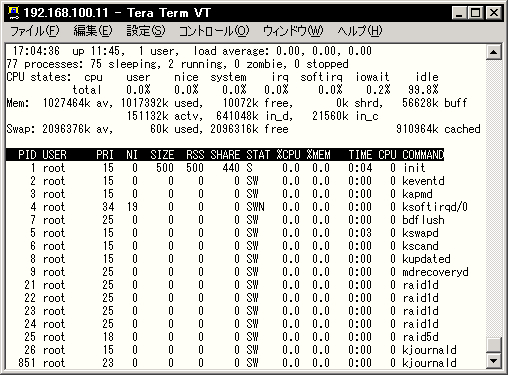
topによるプロセスのモニタ画面
↓
q
でプロンプトに戻ります
topコマンドで表示される各項目の意味については man コマンドを参照してください。 また、topコマンドの実行中はいくつかの表示切替が可能ですが、これはコマンドの実行中に h をタイプするとヘルプが表示されます。 topコマンドの表示画面は、 CPU を多く使用しているプロセスから順に表示されます。 また、全体のCPUの使用率や メインメモリ の使用量も同時に表示されますので、 サーバー の動作負荷などをチェックしたいときに重宝します。
|


|
|
| このサイトは既に更新を終了していますが、今のところ店じまいの予定はありません。 リンクフリー ですので、趣味や勉強のためでしたら、引用、転用、コピー、朗読、その他OKです。このサイトへのリンクについては こちら をご覧ください。 |

|
| ”Linux”は、Linus Torvalds 氏の各国における登録商標です。”Red Hat”及びRed Hatのロゴおよび Red Hat をベースとしたすべての商標とロゴは、各国におけるRed Hat, Inc. 社の商標または登録商標です。その他のプログラム名、システム名、製品名などは各メーカー、ベンダの各国における登録商標又は商標です。 |

|