
|
|
|
NTP SSH DHCPサーバーの構築
|

NTPサーバーについてntpdの設定(WBEL3,CentOS3)ntpdの設定(WBEL4,CentOS4)ntpdの設定(CentOS5)ntpdのコントロールntpdの動作チェックSSHサーバーについてsshdの設定(WBEL3,CentOS3)sshdの設定(WBEL4,CentOS4)sshdの設定(CentOS5)sshdのコントロールsshdの動作チェックポートフォワーディングの設定DHCPサーバーについてDHCPのインストールと設定DHCPのコントロールDHCPの動作チェック |
sshdの書式チェック"/etc/ssh/sshd_config" には特別に書式をチェックするコマンドは準備されていません。 ただ、間違えた書式のまま sshd の起動や再起動、設定の再読み込みを行おうとすると、例えば以下のように丁寧に間違いを指摘してくれます。 sshdは、修正しなければならないキーワードはわずかですので、書式のチェックはこれで充分賄えるはずです。
ただしsshdは ホスト機 直接操作するための アプリケーション ですから、 セキュリティ にはくれぐれも注意して設定を行ってください。
ポート番号の設定に関するチェック
以下は
WindowsOS
+
"UTF-8対応TeraTerm Pro"
また、以下の例では
構築中のLinuxサーバー
の
IPアドレス
で接続していますが、既に
もしも、
|
||||||||||
|
|
試しにLAN内の任意の ホスト で SSHクライアント を起動して、 デフォルト のポート番号 22 のまま接続してみてください。 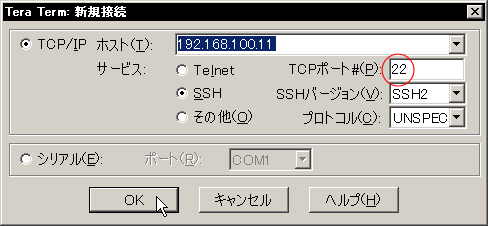
デフォルトのポート番号22のまま接続 少し待つと、下のようにエラーが表示されるはずです。 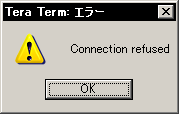
ポート番号の違いでエラー 今度は、 "/etc/ssh/sshd_config" の "Port" キーワードで設定したポート番号をタイプして接続を行ってみてください。 ここでは設定例の 56765 とタイプして OK ボタンをクリックします。 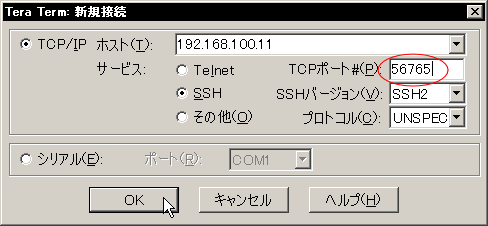
ポート番号を変更して接続 すると今度はエラーが出ずにきちんと接続できるはずです。 接続がうまくいくと以下のようなダイアログが表示されますので、ユーザー名とパスワードをタイプしてログインします。 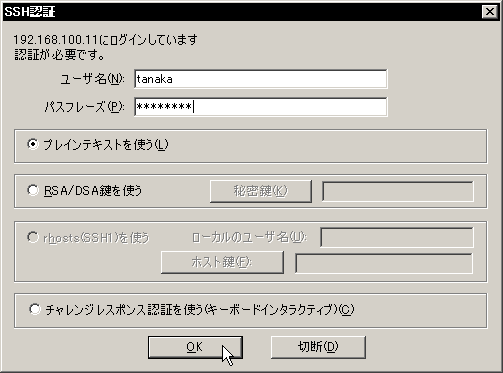
SSHユーザー認証画面
↓
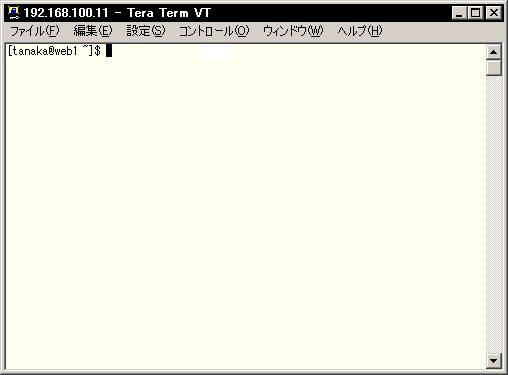
ログイン完了 もしも "Port" キーワード で設定したはずのポート番号での接続ができない場合や、ポート番号 22 ですんなり接続できてしまう場合は、もう一度"/etc/ssh/sshd_config"の内容を見直してください。
きちんと設定されているにも係わらず、動作が設定と異なる場合は、設定の変更後にその設定を有効にする操作
念のためsshdの再起動か設定の再読み込みを実行してみてください。
|
||||||||||
rootアカウントのログイン拒否設定のチェック
のように変更した場合には、 ログイン の方法に関係なく、 root アカウント からのログインは一切行うことができなくなっているはずです。 |
|||||||||||
|
|
試しにLAN内の任意の ホスト で SSHクライアント を起動して、認証のステップでrootアカウントとrootパスワードでログインを行ってみてください。 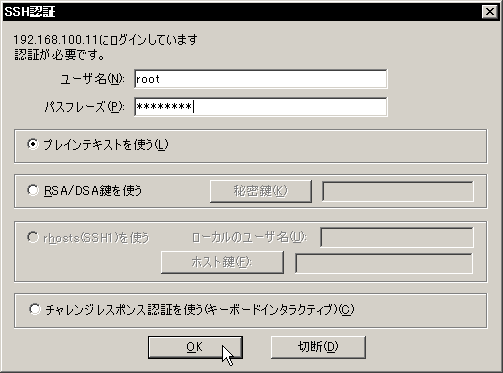
"root"アカウントで認証 少し待つと、下のように表示されるはずです。 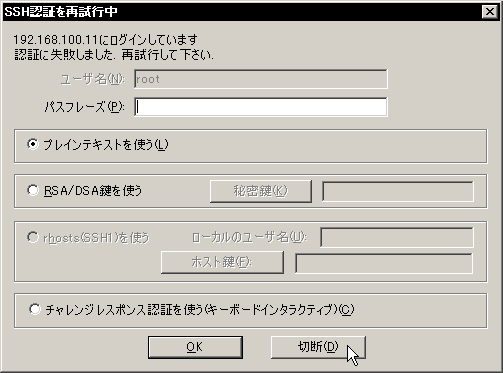
"root"アカウントでの認証に失敗 もしもrootアカウントでの接続が成功してしまう場合は、もう一度 "PermitRootLogin" キーワードの値を確認してください。
きちんと設定されているにも係わらず、rootアカウントでログインできてしまう場合は、設定の変更後にその設定を有効にする操作
念のためsshdの再起動か設定の再読み込みを実行してみてください。
|
||||||||||
ログイン可能なアカウントの指定のチェック
のように追加した場合には、 tanaka 以外の ユーザーアカウント からのログインができなくなっているはずです。 |
|||||||||||
| もしも tanaka 以外のユーザーアカウントを作成していない場合は、 useradd コマンド で適当なユーザーアカウントを作成し、 passwd コマンドでパスワードを設定してからログインを試してください。 |
試しにLAN内の任意の ホスト で SSHクライアント を起動して、認証のステップでtanaka以外のユーザーアカウントとパスワードでログインを行ってみてください。 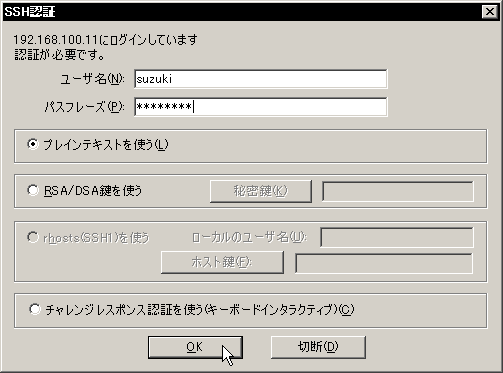
"suzuki"アカウントで認証 少し待つと、下のように表示されるはずです。 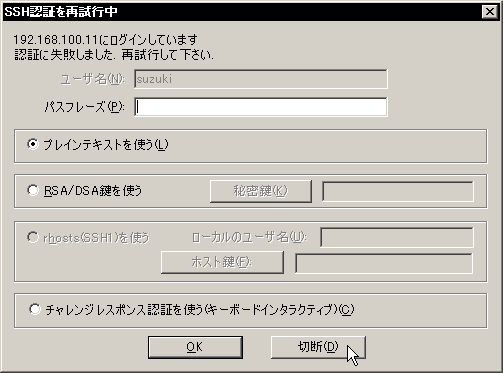
"suzuki"アカウントでの認証に失敗 もしも "AllowUsers" キーワードに記述していないユーザーアカウントでの接続が成功してしまう場合は、もう一度設定を確認してください。
きちんと設定されているにも係わらず、許可されていないユーザーアカウントでログインできてしまう場合は、設定の変更後にその設定を有効にする操作
念のためsshdの再起動か設定の再読み込みを実行してみてください。
|



|
|
sshdのコントロール
<<Previous
|
Next>>
ポートフォワーディングの設定
|
| このサイトは既に更新を終了していますが、今のところ店じまいの予定はありません。 リンクフリー ですので、趣味や勉強のためでしたら、引用、転用、コピー、朗読、その他OKです。このサイトへのリンクについては こちら をご覧ください。 |

|
| ”Linux”は、Linus Torvalds 氏の各国における登録商標です。”Red Hat”及びRed Hatのロゴおよび Red Hat をベースとしたすべての商標とロゴは、各国におけるRed Hat, Inc. 社の商標または登録商標です。その他のプログラム名、システム名、製品名などは各メーカー、ベンダの各国における登録商標又は商標です。 |

|