
|
|
|
"nano"エディタの使い方
|

"nano"エディタについてエディタの起動テキストの編集スクロールと検索コピー&カット&ペースト保存と終了ワードラップの禁止設定 |
マウス操作でのコピー&ペーストnanoエディタの テキスト エディタとしての一番の弱点は、 コピー&カット&ペースト です。 元々nanoエディタは、メールやニュースを読んだり、簡単な編集をしたりするためのエディタですから、プログラムや スクリプト を編集するためのエディタと機能を比較するのは酷というものでしょう。 しかしその弱点は、マウスを使うことである程度カバーすることができます。
従って不本意ながらマウスには、 「画面上に表示された文字列のコピー」 と、 「キーカーソル位置への文字列のペースト」 という役割だけが与えられているというわけです。 というわけですからマウスの実際の動作は、nanoエディタを操作する OS の種類と、 ログイン に使用する SSHクライアント アプリケーション の種類によって少しずつ異なります。
WindowsOS
+TeraTermPro
左クリックしたままマウスを移動して範囲を選択すると、自動的に選択範囲がコピーされ、右クリックしたときにキーカーソル位置にペーストされます。 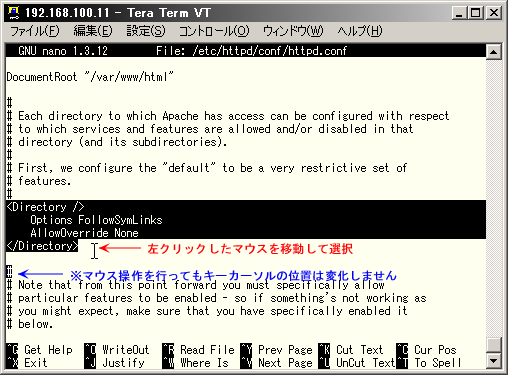
↓ エディタ画面の任意の場所で右クリック 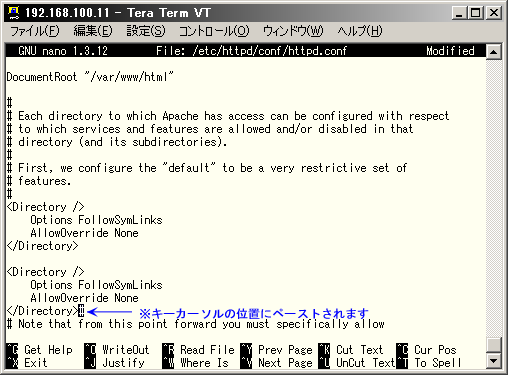
MacOSX
+
ターミナル
クリック(または左クリック)したままマウスを移動して範囲を選択し、メニューなどから"コピー"を実行します。そして"ペースト"を実行するとキーカーソルの位置にペーストされます。 |
||||||||
| MacOSXの場合はここで "選択部分をペースト" を選択すると、 コピー 操作を省略してキーカーソルの位置にペーストができます。 |
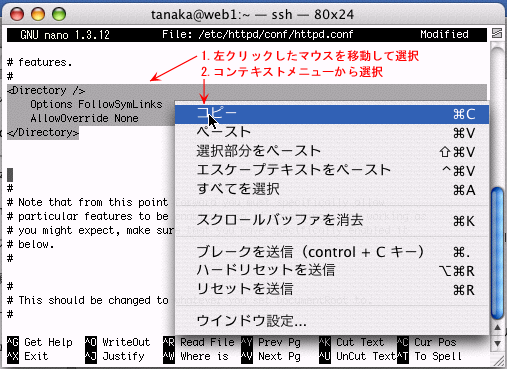
↓ ペースト操作を実行 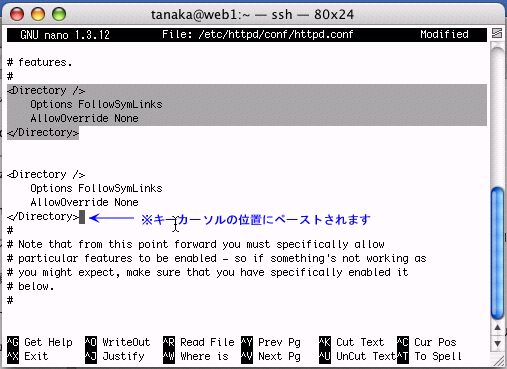
|
||||||||
キーボード操作でのカット&ペーストnanoエディタは本来、任意の範囲の テキスト をカットし、任意の場所にペーストする機能を持っています。 |
|||||||||
| 残念なことに、 "コピー" 機能はありませんから、元の選択部分を残しておくことができません。面倒でも元の場所と、コピーしたい場所の二ヶ所にペーストしなければなりません。 |
1.任意の範囲の文字をカット&ペーストする。 カットしたい範囲の先頭にキーカーソルを移動させた後、 Ctrl + ^ でマークを付け、カットしたい範囲の最後尾にキーカーソルを移動させて、 Ctrl + k でカットを行い、ペーストしたい場所にキーカーソルを移動させて Ctrl + u でペーストを行います。 |
||||||||
| 不思議なことに "カット" は一行まるごと行われますが、 "ペースト" はキーカーソルのある場所に対して行われます。 |
2.任意の一行をカット&ペーストする。 カットしたい行の任意の位置にキーカーソルを移動し、 Ctrl + k でカットを行い、ペーストしたい場所にキーカーソルを移動させて Ctrl + u でペーストを行います。
ただし
1.
の機能が使えるのは、
WBEL
や
CentOS
の
CUI
、
GUI
のターミナルツール、更に
MacOSX
のターミナル
従って、
WindowsOS
上で
TeraTermPro
いずれにせよ、nanoエディタでは "コピー" という機能がありませんから、お世辞にも使い勝手が良いとは思えません。 キーボードからマウスに持ち替えるのは面倒かもしれませんが、コピー&ペーストの作業はマウスで行うほうが便利です。 ただ、マウスでは逆に "カット" 操作ができませんから、一行まるごと、あるいは数行単位で "消去" したいときには、これらは非常に役立つ機能です。
|



|
|
| このサイトは既に更新を終了していますが、今のところ店じまいの予定はありません。 リンクフリー ですので、趣味や勉強のためでしたら、引用、転用、コピー、朗読、その他OKです。このサイトへのリンクについては こちら をご覧ください。 |

|
| ”Linux”は、Linus Torvalds 氏の各国における登録商標です。”Red Hat”及びRed Hatのロゴおよび Red Hat をベースとしたすべての商標とロゴは、各国におけるRed Hat, Inc. 社の商標または登録商標です。その他のプログラム名、システム名、製品名などは各メーカー、ベンダの各国における登録商標又は商標です。 |

|