
|
|
|
"nano"エディタの使い方
|

"nano"エディタについてエディタの起動テキストの編集スクロールと検索コピー&カット&ペースト保存と終了ワードラップの禁止設定 |
ワードラップ禁止の設定nanoエディタは元々人間が英文の テキスト を読み書きするための アプリケーション ですから、 ワードラップ が有効になっています。 ワードラップとは、英単語の途中で改行になって意味が通じなくなるのを防ぐためのもので、行末にかかるとスペースのところで自動的に改行する機能です。 例えば、nanoエディタで普通に英文をタイプしていくと、 Enter を押さなくとも自動的に改行されます。 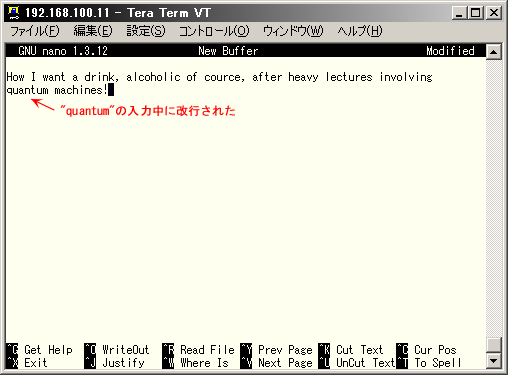
英文のワードラップの例 ところが、この機能は サーバー アプリケーション の設定ファイルを編集するときに、不具合を起こすことがあります。 設定ファイルの多くは、 "キーワード"="パラメータ" と記述するわけですが、一つのキーワードに対していくつもパラメータを設定しなければならないときは、普通パラメータをスペース(またはタブ)で区切って並べます。つまり、 "キーワード"="パラメータ" "パラメータ" "パラメータ" ... となるわけです。 そしてこの設定ファイルを参照するアプリケーションは、 「パラメータの後にスペースがあり、その次にも記述があればそれもパラメータとみなす」 などと解釈しながら読み込みを行うわけです。 ところがここでワードラップが働いてしまうと、パラメータとパラメータの間のスペースの部分で改行されてしまいますから、改行以降に記述されているパラメータは、パラメータとみなされなくなってしまうことがあるわけです。 設定ファイル中の「改行」をどう解釈するかは、それを参照するアプリケーションの種類によります。改行を設定行の終わりと解釈するものもあれば、改行を全く無視するものもあります。あるいは、スペースやタブを同じと解釈するものもあるでしょう。 いずれにしても、アプリケーションごとに改行の解釈の違いを考えるのは避けたいところです。 そこで、nanoエディタを使用するときは、 "-w" オプションを付けて起動し、ワードラップ処理を禁止にして作業することをお勧めします。
nanoを "-w" オプション付きで起動し、前と同じ要領で英文を打つと、行末に来ても改行が行われずに、編集行が左にスクロールします。 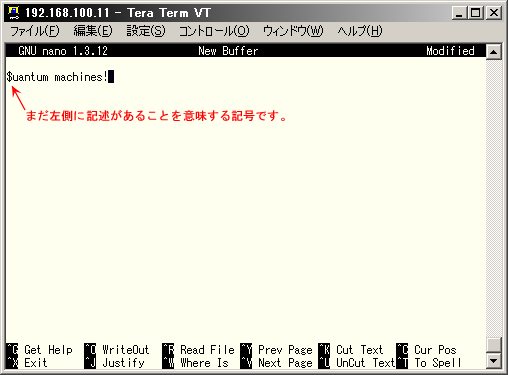
↓ キーカーソルを左に移動させると...。 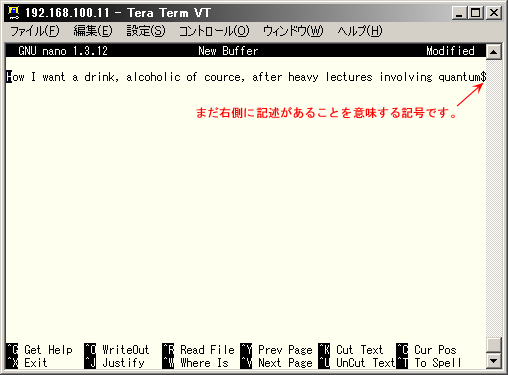
このように、画面上で左右に表示されていない文字列がある場合は、画面端に "$" が表示されますから編集時の参考にしてください。 しかしながら、nanoエディタを起動するのに、毎回毎回 "-w" オプションをタイプするのは面倒です。 いっそのこと、nanoエディタを起動するときは、"nano"とタイプするだけで "-w" が有効になるように bash の設定を変更してしまいましょう。 |
||||||||
| サーバーアプリケーションの設定ファイルの書き換えは、普通 root ユーザーにしか行うことはできませんから、ここでは root ユーザーの ".bashrc" を編集します。 |
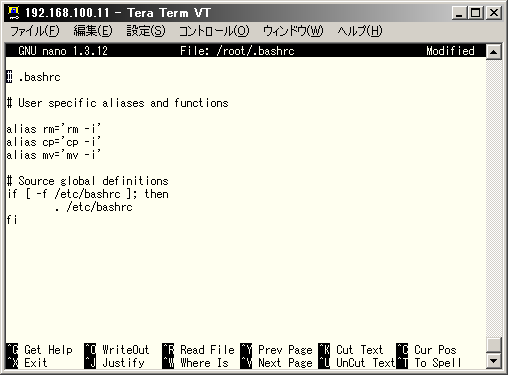
bash上で実行する コマンド に デフォルト で付加するオプションを設定するには、 ホームディレクトリ の中の ".bashrc" を編集します。
↓
|
||||||||
| これは、 「bash上で"nano"と命令したときは、"nano -w"と命令したものとみなす。」 という意味の設定です。 |
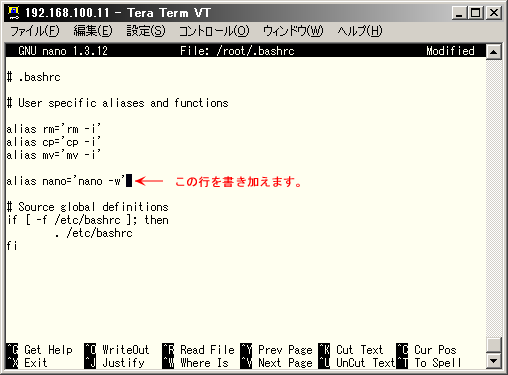
"/root/.bashrc" を保存したら、 "root" アカウント から一度 ログアウト し、 ログイン し直すと設定が有効になります。 これで、毎回オプションを付けなくてもワードラップ禁止のままnanoエディタを起動できるようになります。
|
|
|
| このサイトは既に更新を終了していますが、今のところ店じまいの予定はありません。 リンクフリー ですので、趣味や勉強のためでしたら、引用、転用、コピー、朗読、その他OKです。このサイトへのリンクについては こちら をご覧ください。 |

|
| ”Linux”は、Linus Torvalds 氏の各国における登録商標です。”Red Hat”及びRed Hatのロゴおよび Red Hat をベースとしたすべての商標とロゴは、各国におけるRed Hat, Inc. 社の商標または登録商標です。その他のプログラム名、システム名、製品名などは各メーカー、ベンダの各国における登録商標又は商標です。 |

|