
|
|
|
"nano"エディタの使い方
|

"nano"エディタについてエディタの起動テキストの編集スクロールと検索コピー&カット&ペースト保存と終了ワードラップの禁止設定 |
テキストのスクロールnanoエディタの画面は、キーカーソルの位置と連動してスクロールしますから、行数の少ない テキスト ファイルの場合はキーカーソルの移動だけで不都合はないでしょう。 しかし行数が多くなると、キーカーソルの移動だけでは大変ですから、ショートカットによるスクロール機能を利用しましょう。 一画面後(下)へスクロール ........ Ctrl + v 一画面前(上)へスクロール ........ Ctrl + y ファイルの末尾へスクロール ........ Ctrl + w → Ctrl + v ファイルの先頭へスクロール ........ Ctrl + w → Ctrl + y スクロールといっても、文字が流れるようなスクロールではありません。一気に画面の内容が変わりますので迷子にならないようにしてください。 nanoエディタは、 Ctrl + w で開始する機能がいくつかありますが、いずれも Ctrl + c で機能をキャンセルすることができますので覚えておいてください。
文字列の検索行数の多い設定ファイルの中からキーワードを探し出すのは大変な作業です。 しかし設定ファイルの編集は、キーワードに続くパラメータの編集に他なりませんから、文字列の検索はとても重要です。 文字列の検索 ........ Ctrl + w →検索する文字列をタイプ Enter 検索はキーカーソルの位置から後(下)方向にしか行われません。また、アルファベットの大文字と小文字は区別されませんので注意してください。 nanoは、最後に検索した文字列を記憶していますから、同じ文字列を続けて検索する場合は文字列の入力を省略できます。 Ctrl + w → AllowOverride None とタイプ ↓ 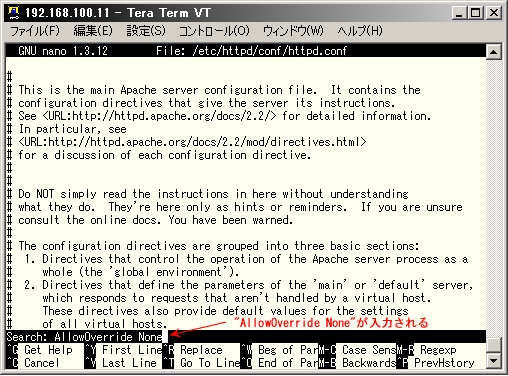
↓ Enter 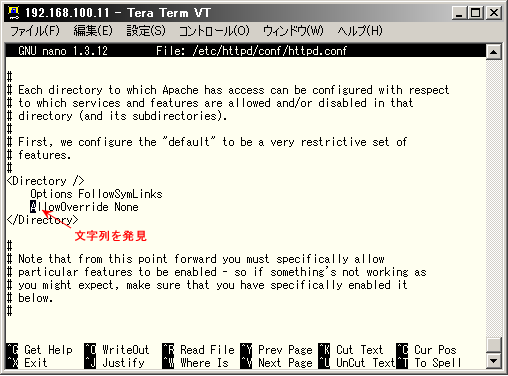
↓ Ctrl + w 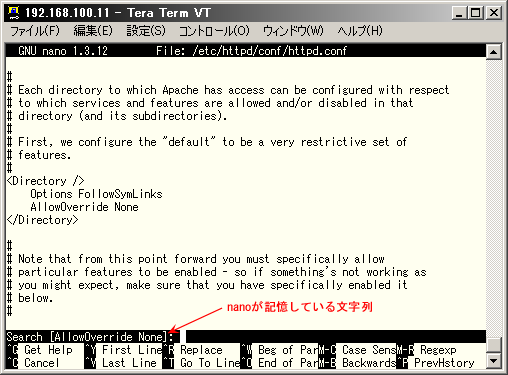
↓ なにもタイプせず Enter 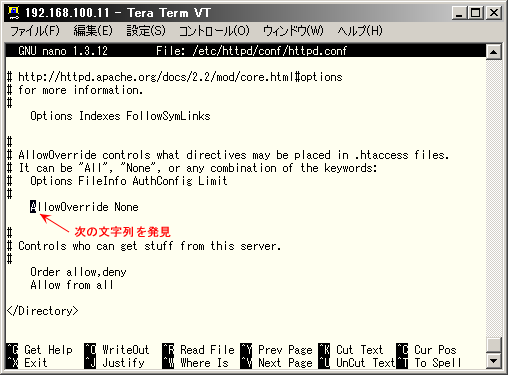
記憶している文字列は、次に違う文字列をタイプするまでずっと有効です。
|
|||||||||||||||
行番号によるジャンプサーバー アプリケーション の設定ファイルは、全部で数行程度の短いものから、1,000行を超える長いものまであります。 しかしながら、長い設定ファイルの中身は、大部分が説明のためのコメント行ですから、実際の設定項目はそれほど多くはありません。 とはいえ、その膨大なコメント行の中には、実際の設定対象であるキーワードやパラメータがふんだんに使われていますから、それらが検索の邪魔になって、nanoの文字列検索だけではなかなか目的の行にたどり着けないことがあります。 |
||||||||||||||||
| もちろん、新しく行が追加されたり、削除されたりすると行番号はズレてきます。が、数行程度のズレならばスクロールで探し出せますので大した問題ではありません。 |
ただ大抵の場合、何度も設定を変更する必要のあるキーワードはある程度限られていますので、そういうキーワードの場所を見つけたとき、行番号を控えておけば後から簡単に探し出すことができます。 現在のキーカーソル位置の表示 ........ Ctrl + c 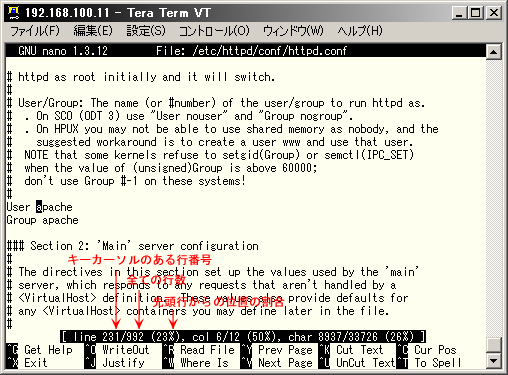
行番号でジャンプ ........ Ctrl + w → Ctrl + t →行番号をタイプ Enter 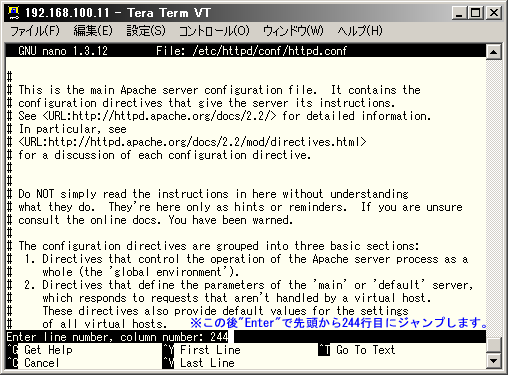
|

|
|
| このサイトは既に更新を終了していますが、今のところ店じまいの予定はありません。 リンクフリー ですので、趣味や勉強のためでしたら、引用、転用、コピー、朗読、その他OKです。このサイトへのリンクについては こちら をご覧ください。 |

|
| ”Linux”は、Linus Torvalds 氏の各国における登録商標です。”Red Hat”及びRed Hatのロゴおよび Red Hat をベースとしたすべての商標とロゴは、各国におけるRed Hat, Inc. 社の商標または登録商標です。その他のプログラム名、システム名、製品名などは各メーカー、ベンダの各国における登録商標又は商標です。 |

|