
|
|
|
FTPサーバーの構築
|

FTPサーバーについて
vsFTPdの基本設定
|
vsFTPdの起動、停止、再起動(CentOS5)vsFTPd の起動、停止は、予め準備されている シェル スクリプト 、 "/etc/init.d/vsftpd" を利用して行います。 正確なスクリプトの場所は "/etc/rc.d/init.d/vsftpd" ですが、予めディレクトリ "/etc/rc.d/init.d/" の シンボリックリンク が "/etc/init.d/" で作成されていますので、 "/etc/init.d/vsftpd" でも実行することができます。
このシェルスクリプトが格納されているディレクトリには
パス
が通っていませんのでパス名付きで実行する必要があります
パス名を付けずに
コマンド
名"vsftpd"のみで実行すると、パスが通っているvsFTPdの実体プログラム
"/usr/sbin/vsftpd"
書式は以下のとおりです。作業はすべてroot アカウント から行います。 /etc/init.d/vsftpd start...vsFTPdの起動 /etc/init.d/vsftpd stop...vsFTPdの停止
"/etc/vsftpd.conf"を書き換えた後にその設定を有効にするには、一度vsFTPdを停止して起動しなおすか、以下のコマンドを実行します。 /etc/init.d/vsftpd restart(またはreload)...vsFTPdの再起動
この実行例のメッセージでもわかるとおり、実は reload オプションは restart オプションと全く同じ 再起動 の動作をします。 従ってvsFTPdに接続中のユーザーは、 reload 操作でも接続が切れてしまいますので注意してください。 また、 アカウント に対するアクセス制御を担うユーザーリストファイル、 "/etc/vsftpd/user_list" "/etc/vsftpd/ftpusers" "/etc/vsftpd/chroot_list" |
||||||||||
| つまり、接続中のアカウントに対して、ユーザーリストで接続拒否を行った場合でも、接続中のアカウントはアクセス拒否されないことに注意してください。ユーザーリストはあくまで「接続開始時」に参照されるからです。 |
は、vsFTPdの起動時に読み込まれるわけではなく、ユーザーからの FTP 接続要求のたびに参照されます。 従って、これらのファイルを編集してもvsFTPdの再起動は必要ありません。ファイルを保存するとすぐに編集内容が反映されるようになります。 vsFTPdが現在稼動してるかどうかを確認するには、 /etc/init.d/vsftpd status...vsFTPdの状態確認 あるいは、 ps コマンドで起動プロセスを確認します。
CentOS5 vsFTPdは、"/etc/vsftpd/vsftpd.conf"に書式上の間違いがある場合は、通常起動に失敗してエラーメッセージを表示します。 以下は、"/etc/vsftpd/vsftpd.conf"で"local_enable=YES"と記述すべきところを、 "local_enable=YESS" と間違えて記述し、再起動を行った例です。
ただし、ここでチェック可能なのはあくまで書式上の誤りですから、設定そのものの間違いはチェックできません。
vsFTPdを起動、再起動した後は必ず
|
||||||||||
vsFTPdを自動的に起動する(CentOS5)vsFTPd は、運用形態によっては常に起動しておく必要はないかもしれません。そういう場合には必要に応じて起動させれば良いのですが、常に動作させておきたい場合には、 構築中のLinuxサーバー が起動したときに自動的に デーモン が起動するように設定しておきましょう。 |
|||||||||||
|
|
設定は ntsysv コマンド で設定画面を開き、 "vsftpd" にチェックを入れるだけです。 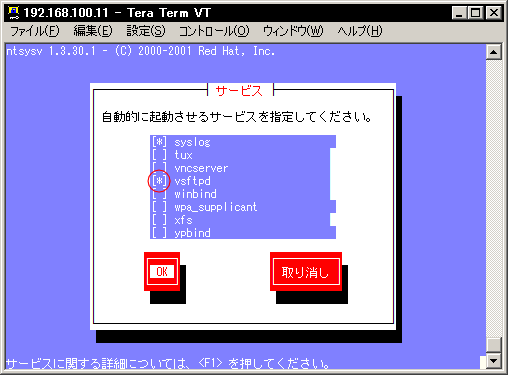
"vsFTPd"を"ntsysv"で自動起動登録する 設定が終わったら念のため一度 構築中のLinuxサーバー を reboot コマンドで再起動し、上のパートで説明した動作確認の方法で、きちんと起動しているかどうかをチェックしてみてください。
|


|
|
アノニマスFTPの設定
(CentOS5) <<Previous |
Next>>
vsFTPdの動作チェック
(CentOS5) |
| このサイトは既に更新を終了していますが、今のところ店じまいの予定はありません。 リンクフリー ですので、趣味や勉強のためでしたら、引用、転用、コピー、朗読、その他OKです。このサイトへのリンクについては こちら をご覧ください。 |

|
| ”Linux”は、Linus Torvalds 氏の各国における登録商標です。”Red Hat”及びRed Hatのロゴおよび Red Hat をベースとしたすべての商標とロゴは、各国におけるRed Hat, Inc. 社の商標または登録商標です。その他のプログラム名、システム名、製品名などは各メーカー、ベンダの各国における登録商標又は商標です。 |

|