
|
|
|
FTPサーバーの構築
|

FTPサーバーについて
vsFTPdの基本設定
|
ローカルユーザー接続の動作チェック(CentOS5)このパートでは、ローカルユーザーからの FTP 接続に関する動作のチェックをおこないます。 もしも FTPサーバー を アノニマスFTPサーバー としてのみ運用する場合で、 "local_enable=YES"を無効にして、ローカルユーザーからの接続を許可しない。 というの運用方法を選択している場合には、このパートの設定を行う必要はありません。 このページの下の次パート アノニマスFTPサーバーの動作チェック へお進みください。 ユーザーアクセス許可の設定に関する動作チェックまず、 構築中のLinuxサーバー と同じ サブネット の任意の ホスト機 で、適当な FTPクライアント を起動し、以下のパラメータで接続を試みてください。 ホスト名(またはアドレス)...web1.obenri.com(192.168.100.11) ユーザー名(またはアカウント)...tanaka パスワード(またはパスフレーズ)...tanakaのパスワード ホストの初期フォルダ(またはディレクトリ).../ 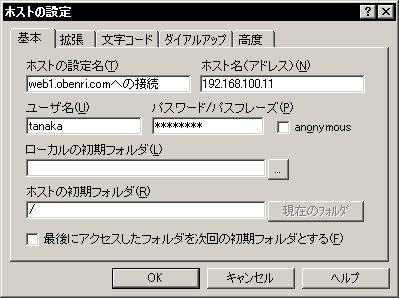
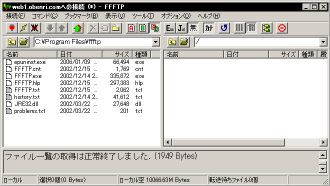
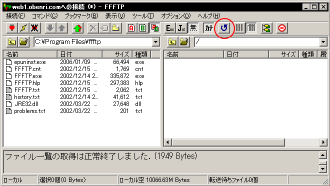
"web1.obenri.com"へのFTP接続の設定例(FFFTP) 接続がうまくいくと、以下のような画面になるはずです。 サーバー上のファイルの一覧(向かって右側のリスト)は、お使いの環境によってはファイルやディレクトリが表示されているかもしれません。
既に
もし、 "userlist_deny=NO" の設定を追記せず、 "/etc/vsftpd/user_list" を 「アクセスを拒否するユーザーリスト」 と設定している場合は、誤って "tanaka" を"/etc/vsftpd/user_list"に記述してしまっていることが考えられます。 逆に、 "userlist_deny=NO" の設定を追記して、 "/etc/vsftpd/user_list" を 「アクセスを許可するユーザーリスト」 と設定している場合は、 "tanaka" を"/etc/vsftpd/user_list"に記述し忘れていることが考えられます。
ここの部分は、同じユーザーリストが全く逆の意味で使われますので、混乱して間違えやすいところです。もう一度よく設定を見直してください
|
||||||||
|
|
次に、 useradd コマンド で 構築中のLinuxサーバー 上に新しいユーザーアカウント "takagi" を作成し、 passwd コマンドでパスワードを設定して、同様にFTPクライアントからログインしてみてください。
↓
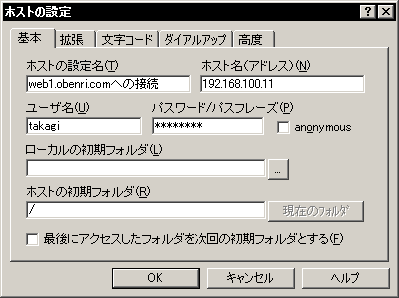
"新規ユーザーでのweb1.obenri.com"へのFTP接続の設定例(FFFTP) もし、 "/etc/vsftpd/user_list" を 「アクセスを拒否するユーザーリスト」 と設定している場合は、このように新規に作成したアカウントでも、vsFTPdの設定には手を加えずに接続できるはずです。 逆に "/etc/vsftpd/user_list" を 「アクセスを許可するユーザーリスト("userlist_deny=NO")」 と設定している場合は、"/etc/vsftpd/user_list"に"takagi"を記述しなければ接続できないはずです。 もしも自分の意図と異なる動作をしている場合にはこの設定が逆になっていますので修正する必要があります。 上位ディレクトリ参照許可に関する動作チェック上で、 ユーザーアカウント "tanaka" で接続したとき、上位ディレクトリの参照許可の設定の違いによって、接続したときの サーバー 上のディレクトリ表示が二通りになるはずです。 一つ目は、 |
||||||||
|
通常
FTPクライアント
は、表示を高速にするために、サーバー上のディレクトリ構造を
キャッシュ
データとして用います。
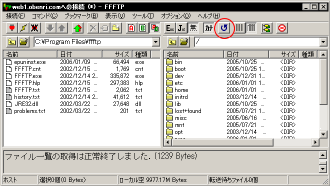
従って、FTP接続の条件などを変更したときは、必ずキャッシュデータを更新してから見る必要があります。 右のFFFTPの場合は、 ○ をクリックするとキャッシュデータが更新されます。 |
のように、 構築中のLinuxサーバー の "/(ルート)" ディレクトリ以下のフォルダがすべて表示されるケースです。 こういう場合は、
設定パターン0.
(
デフォルト
のまま)
設定パターン1.
(非推奨の設定)
設定パターン2. (この コンテンツ で推奨する設定) "chroot_list_enable=YES" 、 "chroot_list_file=/etc/vsftpd/chroot_list" 及び、 "chroot_local_user=YES" を有効にしていて、 "/etc/vsftpd/chroot_list" にユーザーアカウント "tanaka" を記述している。 のうちのどれかの設定になっているはずです。 もう一つは、 構築中のLinuxサーバー の "/(ルート)" ディレクトリ以下のフォルダが表示されず、 |
||||||||
| FTPクライアントで 「"."ファイルを表示する」 という設定になっているときはそれらのファイルが表示されているかもしれませんし、ここまでの操作で "/home/tanaka" 以下にファイルを作成したり、 ダウンロード したりしていた場合には、それらのファイルが表示されているはずです。 |
のように、ユーザーアカウント "tanaka" の ホームディレクトリ である "/home/tanaka" が、この FTP 接続における最上位のディレクトリとして表示されるケースです。 こういう場合は、
設定パターン1.
(非推奨の設定)
設定パターン2.
(このコンテンツで推奨する設定)
のどちらかの設定になっているはずです。 このコンテンツで推奨するのは、「新規に追加するユーザーアカウントにはホームディレクトリより上位のディレクトリを参照させない」という 設定パターン2. ですが、自分の意図している設定内容と実際の動作が一致していない場合には、もう一度各々の設定を確認してください。
|
||||||||
アノニマスFTPサーバーの動作チェック(CentOS5)
もしも、
"anonymous_enable"
の設定
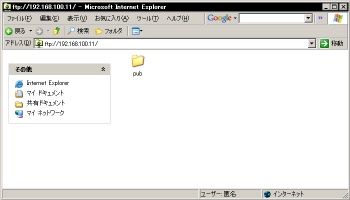
デフォルト の"/etc/vsftpd/vsftpd.conf"の設定のまま、アノニマスFTPサーバーの動作を有効にしている場合には、 サブネット 内の適当な ホスト機 で Webブラウザ を開き、アドレスバーに ftp://192.168.100.11/ 、または ftp://web1.obenri.com/ とタイプして Enter キーを押してください。 |
|||||||||
|
|
接続がうまくいったら、次のように表示されるはずです。 もしも、
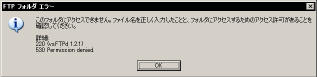
のように表示されて接続がうまくいかないときは、ローカルユーザーによる
FTP
接続の設定で、
"userlist_deny=NO"
この場合、アクセスユーザーリスト "/etc/vsftpd/user_list" は「FTP接続を許可するユーザーリスト」として働きますから、"/etc/vsftpd/user_list"には忘れずに "anonymous" を追加してください。
|


|
|
vsFTPdのコントロール
(CentOS5) <<Previous |
Next>>
ポートフォワーディングの設定
|
| このサイトは既に更新を終了していますが、今のところ店じまいの予定はありません。 リンクフリー ですので、趣味や勉強のためでしたら、引用、転用、コピー、朗読、その他OKです。このサイトへのリンクについては こちら をご覧ください。 |

|
| ”Linux”は、Linus Torvalds 氏の各国における登録商標です。”Red Hat”及びRed Hatのロゴおよび Red Hat をベースとしたすべての商標とロゴは、各国におけるRed Hat, Inc. 社の商標または登録商標です。その他のプログラム名、システム名、製品名などは各メーカー、ベンダの各国における登録商標又は商標です。 |

|