VLOOKUP関数で表引きを見積書に利用 Excel関数技
数字を入力して決まった文字や数値を表示|VLOOKUP関数表引き
VLOOKUP関数の使い方 見積書の場合
決まった数値やコードを入れると、他のセルに特定の文字列や数値を表示するにはどうしたら良いでしょう。
それこそVLOOKUP関数による「表引き」で、特定の文字や数字を入れることで隣のセルなどに自動的に数字や文字を反映させることができるのです。
表引きとは、他の表のデータを参照して、編集中の表やフォームに値を入力する方法です。
例えば商品マスタから選択した表品名を入力したり、商品コードを入力したら、 商品名を自動入力するといった使い方ができます。
特に便利なのが、見積書や請求書などで、品番や品名、単価を記載する際に、いちいちキーボードですべて入力する必要がなくなることです。
Excelで表引きするにはVLOOKUP(ブイルックアップ)関数を使います。VLOOKUP関数は、Excelの検索と行列関数です。
(サンプルファイルは、こちらから 関数技53回サンプルデータ)
コードから、商品名を自動入力 VLOOKUP関数
VLOOKUP関数は、範囲の左端の列で値を検索し、値の見つかった行の、
列位置で指定した列にあるセルの内容を返します。
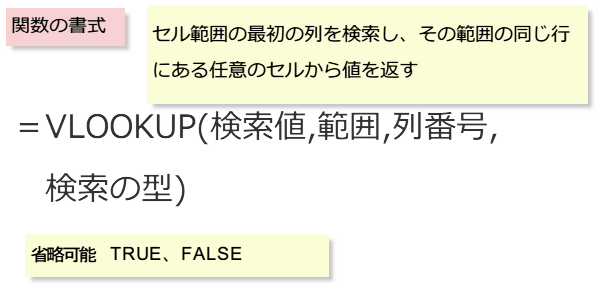
列位置で指定した列にあるセルの内容を返します。
同様の関数に、HLOOKUP(エイチルックアップ)関数があります。
書式 HLOOKUP(検索値, 範囲, 行番号, [検索の型])
■範囲の上端の行で値を検索し、値の見つかった列の、
行位置で指定した行にあるセルの内容を返します。
書式 HLOOKUP(検索値, 範囲, 行番号, [検索の型])
■範囲の上端の行で値を検索し、値の見つかった列の、
行位置で指定した行にあるセルの内容を返します。
コードを入力すると商品名を表示する VLOOKUP関数
(1) VLOOKUP関数を使い、コードを入力すると商品名を表示するようにします。
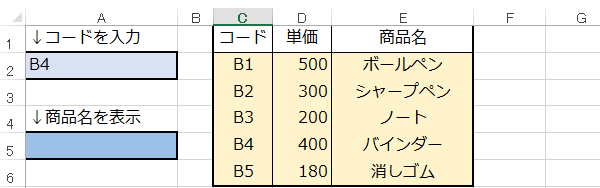
A2セルに商品コードを入力すると、A5セルに商品名を表示するように関数を入力します。
A2セルに商品コードを入力すると、A5セルに商品名を表示するように関数を入力します。
=VLOOKUP (検索値, 範囲, 列位置,[検索の型])VLOOKUPの書式にどのセルが対応しているか見ていきましょう。
◆検索値:調べたい番号などが入ったセル。ここでは、A2
◆範囲(検索範囲):一覧表や対応表の比較する値とデータを含む範囲を指定。
ここでは、C2:E6 です。
◆列位置:表示したいデータが一覧表の左から何列目かを指定。
ここでは、商品名を指定したいので、E列ですから、表の3列目ですね。
◆検索の型:検索のしかたを指定。
検索の型を「TRUE」と指定するか省略すると、上から順に検索値以下で最 も近い値を探す。
検索の型を「FALSE」と指定した場合は、検索値に一致する値のみを探し、 見つからない場合はエラーを返す。
この場合は、完全に一致するデータを探したいので、「FALSE」とします。
◆範囲(検索範囲):一覧表や対応表の比較する値とデータを含む範囲を指定。
ここでは、C2:E6 です。
◆列位置:表示したいデータが一覧表の左から何列目かを指定。
ここでは、商品名を指定したいので、E列ですから、表の3列目ですね。
◆検索の型:検索のしかたを指定。
検索の型を「TRUE」と指定するか省略すると、上から順に検索値以下で最 も近い値を探す。
検索の型を「FALSE」と指定した場合は、検索値に一致する値のみを探し、 見つからない場合はエラーを返す。
この場合は、完全に一致するデータを探したいので、「FALSE」とします。
では、式をA5セルに入力してみましょう。
=VLOOKUP(A2,C2:E6,3,FALSE) と入力します。
これでA2セルにコードを入力するとA5セルに商品名を表示する仕掛けができました。
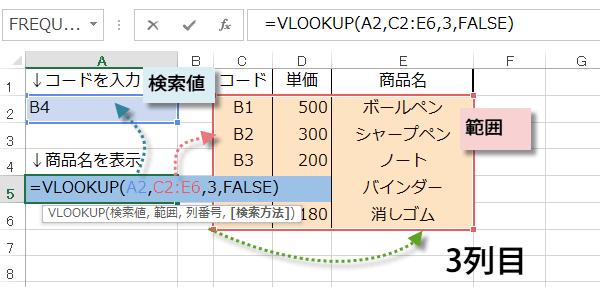
=VLOOKUP(A2,C2:E6,3,FALSE) と入力します。
これでA2セルにコードを入力するとA5セルに商品名を表示する仕掛けができました。
スポンサーリンク
スポンサーリンク
コードB4と入力すると商品名がバインダーと表示されました。
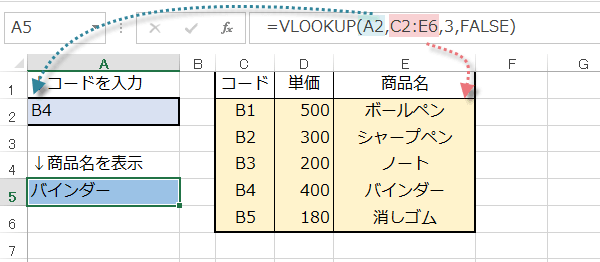
VLOOKUP関数の表引きを見積書に応用する
A3セルにコードを入れると、B3セルに商品名、C3セルに単価を表示させるようにします。
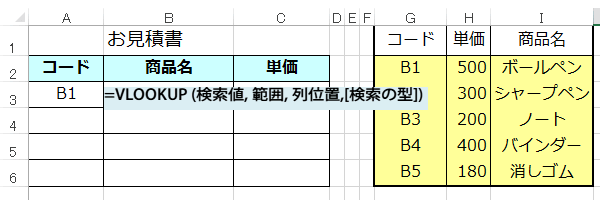
商品マスタは、G2:I6 に作成しています。
これが、範囲になります。
商品名は、3列目、 単価は2列目です。
商品マスタは、G2:I6 に作成しています。
これが、範囲になります。
商品名は、3列目、 単価は2列目です。
VLOOKUP 関数の書式に当てはめていきましょう。
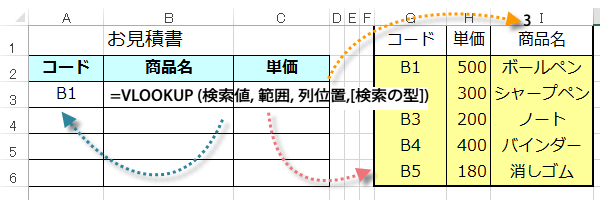
検索値:調べたい番号などが入ったセルは、A3
範囲(検索範囲):商品マスタの範囲を指定。ここでは、G2:I6 です。
列位置:商品名は一覧表の左から何列目かを指定。 3列目です。
検索の型:FALSE。
=VLOOKUP (検索値, 範囲, 列位置,[検索の型])B3セルに入れる式を考えましょう。
検索値:調べたい番号などが入ったセルは、A3
範囲(検索範囲):商品マスタの範囲を指定。ここでは、G2:I6 です。
列位置:商品名は一覧表の左から何列目かを指定。 3列目です。
検索の型:FALSE。
B3セルには、 =VLOOKUP(A3,G2:I6,3,FALSE) と入力します。
範囲は絶対参照にします。
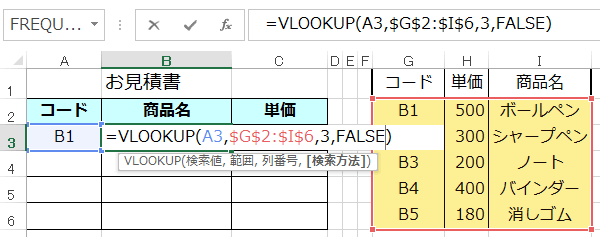
範囲は絶対参照にします。
同様に、C3セルには、=VLOOKUP(A3,G2:I6,2,FALSE) と入力します。
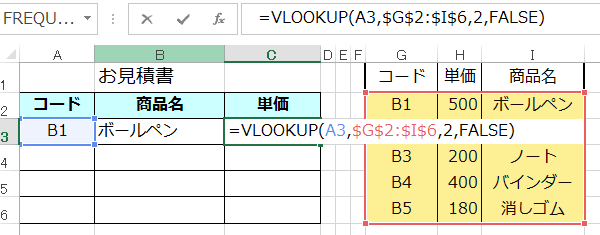
できたら 式をコピーしましょう。
できたら 式をコピーしましょう。
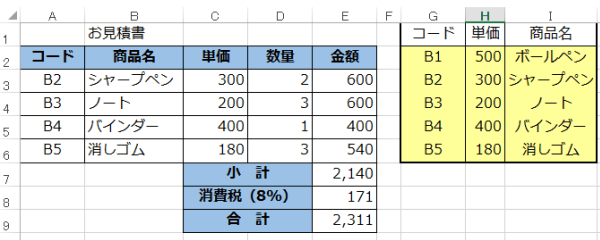
見積書に必要な項目をいれて、それらしくなりました。
みなさんもご自分の仕事に必要な見積書を自作してみてください。
ExcelVLOOKUP関数の使用例
スポンサーリンク
スポンサーリンク