VLOOKUP関数でExcelの表を縦に検索|コードで商品名と単価
Excelの表を縦に検索VLOOKUP関数 Excel2013 関数技35回
左の列を検索するVLOOKUP関数の使い方
VLOOKUP関数は、エクセルの中では一番の人気者関数。
めんどくさい入力作業を、効率アップできるからです。
今回は、VLOOKUP関数を使って、Excelの注文票にコードを入力すれば、自動で単価と金額が検索されて表示されるしくみを作ります。
また、VLOOKUP関数を使っていると頻繁に現れる#N/Aエラーを防ぐ方法をマスターしましょう
。VLOOKUP関数は、Excelの検索と行列関数です。
(サンプルファイルは、こちらから 2013関数技35回サンプルデータ)
VLOOKUPで入力したコードで表引き
このお酒の注文票にVLOOKUP関数の式を入力しましょう。
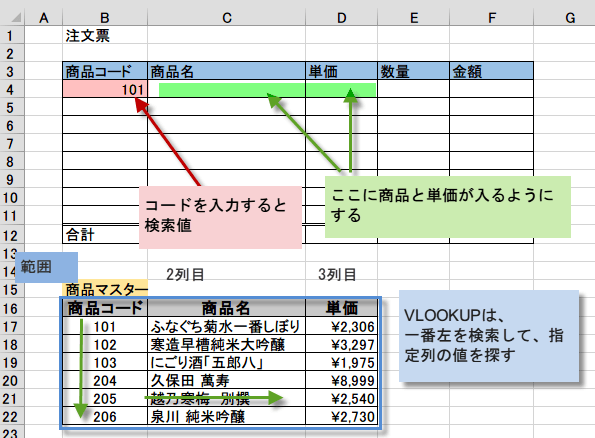
商品マスターはわかりやすように同じ表の下に作成しています。
商品マスターはわかりやすように同じ表の下に作成しています。
VLOOKUP関数の書式を確認しましょう。
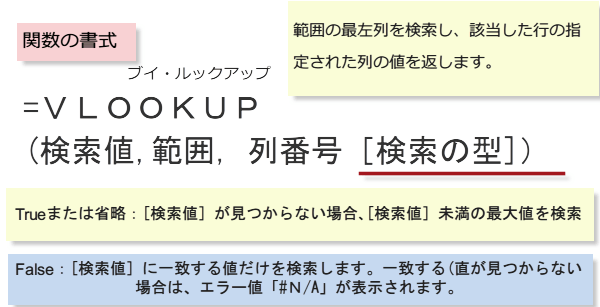
VLOOKUP関数を使うときのポイント
利用する商品マスターは、昇順に並べ替えておきます。
さらにマスターには名前をつけておくと範囲を名前で指定できるので、式が綺麗になります。
C2セルに、式を入力します。
関数の挿入ボタンをクリックして、関数の挿入ダイアログボックスを表示します。
関数の分類で、検索/行列をクリックして、一番下のVLOOKUPを選択します。
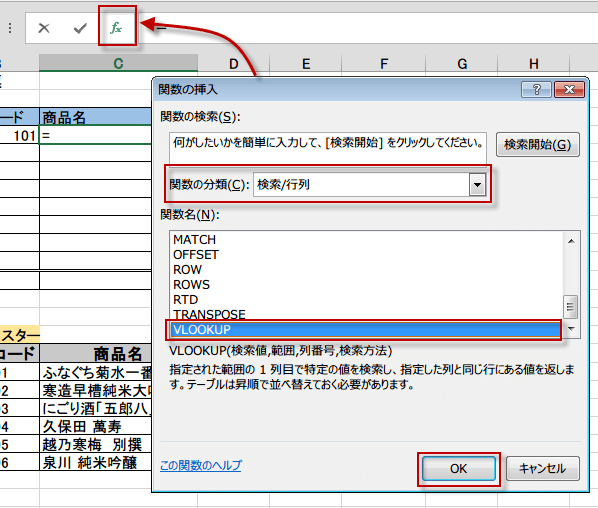
VLOOKUP関数の引数の入れ方
すると、VLOOKUPの関数の引数ダイアログボックスが現れます。
対応する引数を入れましょう。
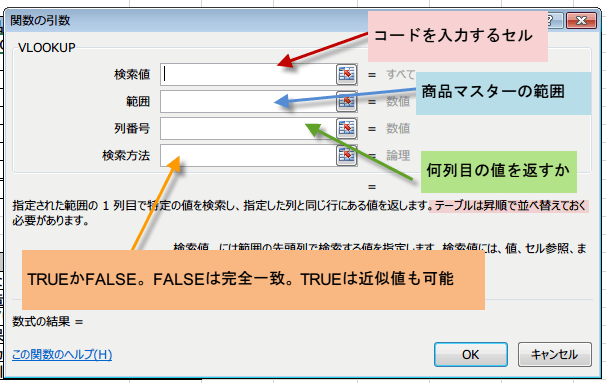
対応する引数を入れましょう。
検索値には、B4、範囲は、商品マスター、列番号は、2、検索方法は、FALSEです。
C2セルには次の式が入力されました。
=VLOOKUP(B4,商品マスター,2,FALSE)
オートフィルで式をコピーします。
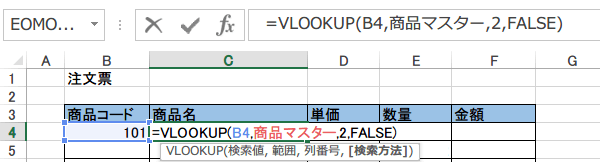
C2セルには次の式が入力されました。
=VLOOKUP(B4,商品マスター,2,FALSE)
オートフィルで式をコピーします。
ExcelVLOOKUP関数を極める使用例
スポンサーリンク
スポンサーリンク