「0」を非表示にする3つの方法エクセル
エクセルの関数技 43回その2
「0」を非表示にする3つの方法
「0」を表示させないために
エクセルでは、0を表示させない為には、3つの方法があります。
1.IF関数、AND関数を利用する方法
2.オプションダイアログボックスを利用する方法
3.条件付き書式を利用する方法
ここでは、 残りの2つ
2.オプションダイアログボックスを利用する方法
3.条件付き書式を利用する方法
を紹介します。
方法2 オプションダイアログボックスを利用する方法
EXCELでは「オプション」ダイアログボックスの<表示>パネルで設定を行うこと で、選択しているワークシートの全体の「0」を非表示にすることができます。
▼操作手順:
エクセルのメニューから
[ツール(T)]-[オプション(O)]を選択
↓
[オプション]ダイアログボックスが表示されたら、
[表示]タブをクリック
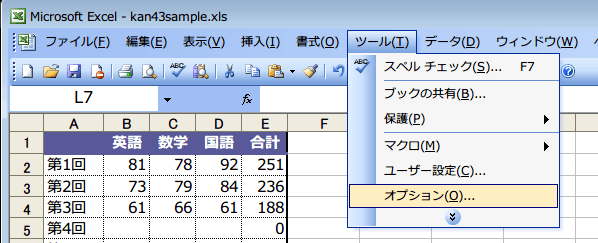
エクセルのメニューから
[ツール(T)]-[オプション(O)]を選択
↓
[オプション]ダイアログボックスが表示されたら、
[表示]タブをクリック
[オプション]ダイアログボックスが表示されました。
表示タブをクリックします。
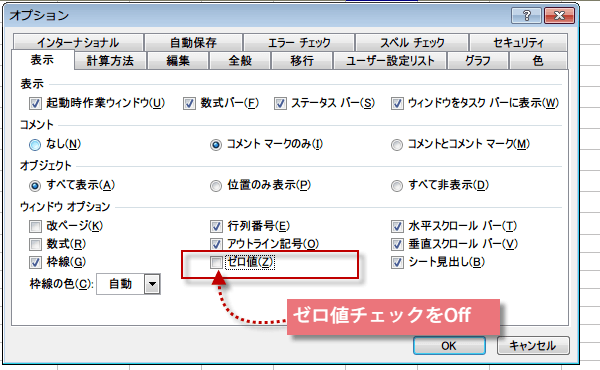
ゼロ値のチェックをOffにする
↓
[オプション]ダイアログボックスの[OK]ボタンをクリックして閉じます。
表示タブをクリックします。
ゼロ値のチェックをOffにする
↓
[オプション]ダイアログボックスの[OK]ボタンをクリックして閉じます。
この方法ではワークシート内のすべての「0」が非表示になりますから注 意してください。
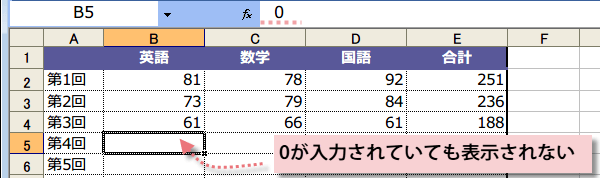
方法3 条件付き書式を利用する方法
セルの値が「0」のときに、
数字の色をセルの背景色と同じ色にする条件付き 書式を合計を表示するセルに設定すると、
合計のときは空白のように表示する
ことができます。(前号のエラー値の時と同じです。)
文字を背景色と同じすると、一見「0」が表示されていないように見えます。
合計のセルを選択した状態で、「条件付書式設定」のダイアログボックスを表示します。
スポンサーリンク
スポンサーリンク
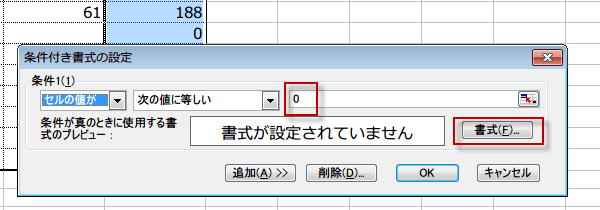
条件1で
セルの値が、
次の値に等しい
0
とし、
書式ボタンを押します。
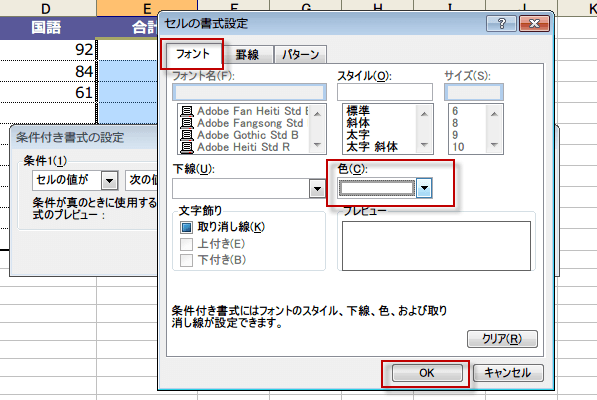
「セルの書式設定」ダイアログが開くので、
フォントをセルの背景色と同じ色に設定します。
いかがでしょう。
これだと、実際には、0が入力されているのですが、背景と同じ色なので、入力されていないように見えるわけですね。
フォントをセルの背景色と同じ色に設定します。
いかがでしょう。
これだと、実際には、0が入力されているのですが、背景と同じ色なので、入力されていないように見えるわけですね。
スポンサーリンク
スポンサーリンク