Excelでカレンダー 土日と祝日の背景色を変える
カレンダーで祝日を表示し色も変える
カレンダーで土日と祝日の背景色を変える
64回では、月が変わると、祝日を自動で変更する万年カレンダーを作成しました。
今回は、そのカレンダーを見やすくするために、土日と祝日のセルの背景色を変更することにします。
(サンプルファイルは、こちらから 2013関数技65回サンプルデータ)
祝日のリストを作成しておく
Excelでは、曜日の判定はできても、祝日の判定ができませんので、あらかじめ祝日表を作成しておきます。
サンプルは、64回で作製したカレンダーです。
すでに祝日表シートには、祝日の一覧を作成してあります。
日付の範囲には、日付という名前を定義していますので、この名前をそのままセル範囲として数式に利用できます。
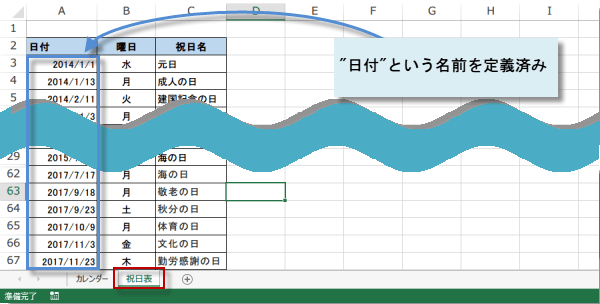
サンプルは、64回で作製したカレンダーです。
すでに祝日表シートには、祝日の一覧を作成してあります。
日付の範囲には、日付という名前を定義していますので、この名前をそのままセル範囲として数式に利用できます。
条件付き書式を使う
セルの背景を変更したい範囲を選択し、条件付き書式から、新しいルールをクリックします。
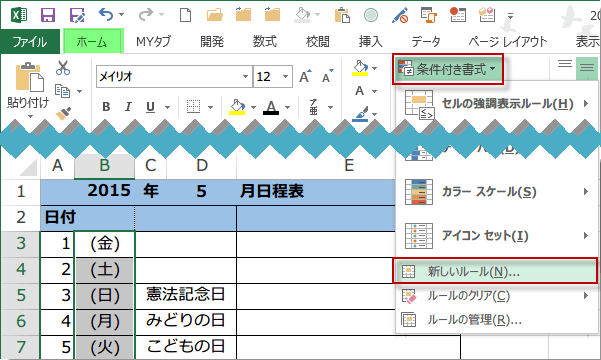
書式ルールには数式で、WEEKDAY関数を使います。
関数の書式 =WEEKDAY(シリアル値,種類)
種類を省略すると、1とみなします。
書式ルールには数式で、WEEKDAY関数を使います。
関数の書式 =WEEKDAY(シリアル値,種類)
種類を省略すると、1とみなします。
数式を使用して、書式設定するセルを決定
土曜日を指定する数式を入力しましょう。
=WEEKDAY(B3)=7
続いて、書式を設定してやります。
次に、日曜日を指定する数式を入力しましょう。
=WEEKDAY(B3)=1
同様に、日曜日のセルの書式を設定してやります。
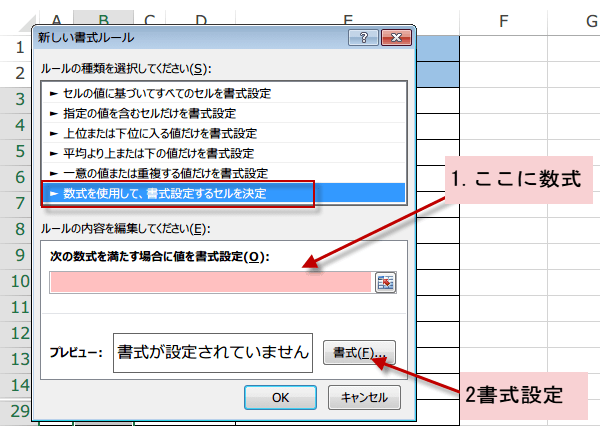
=WEEKDAY(B3)=7
続いて、書式を設定してやります。
次に、日曜日を指定する数式を入力しましょう。
=WEEKDAY(B3)=1
同様に、日曜日のセルの書式を設定してやります。
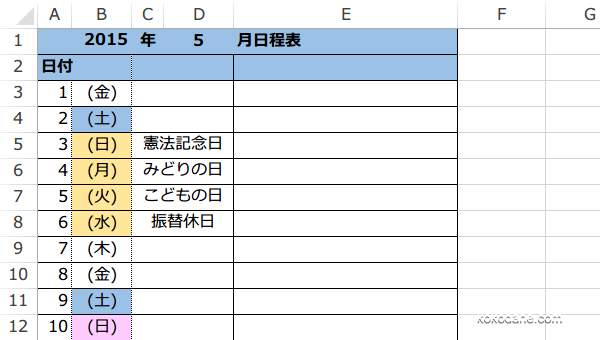
以上で、土曜日と日曜日のセルの背景が設定した書式に変わります。
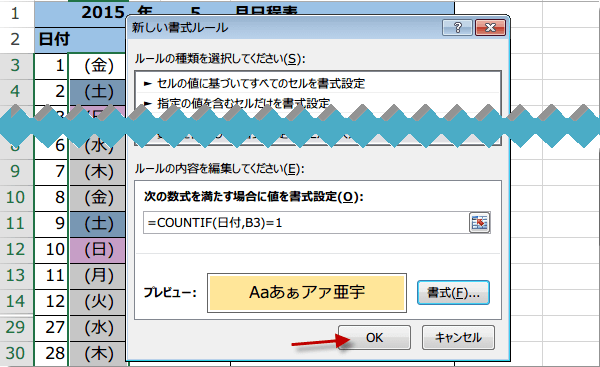
次に、祝日の条件付き書式を設定します。新しいルールを追加します。
=COUNTIF(日付,B3)=1
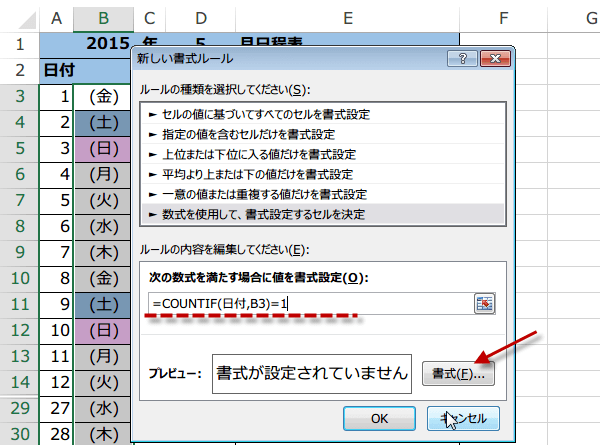
次に、祝日の条件付き書式を設定します。新しいルールを追加します。
=COUNTIF(日付,B3)=1
スポンサーリンク
スポンサーリンク
B3には日付を表す数式が入力されていますから、その日付が名前定義で設定した”日付”範囲にあるか数えて、1であるときに、書式を適用します。
条件付き書式ルールが適用された表です。
条件付き書式の条件の優先順位
さて、カレンダーの背景の色が変わりましたが、最後に入力した祝日の条件式が優先されて日曜日の色が表示されない場合があります。
条件付き書式のルールは表示順に適用されます。
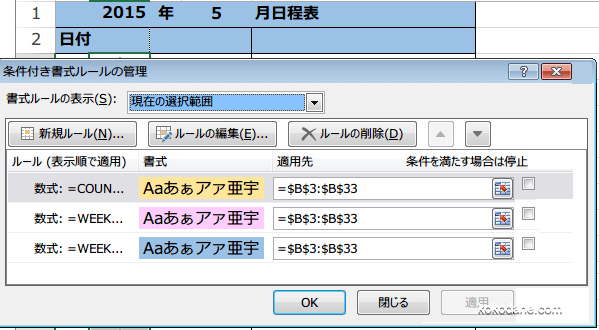
条件付き書式のルールは表示順に適用されます。
この場合は、条件付き書式のルールの管理をクリックして、条件の優先順位を変更することができます。
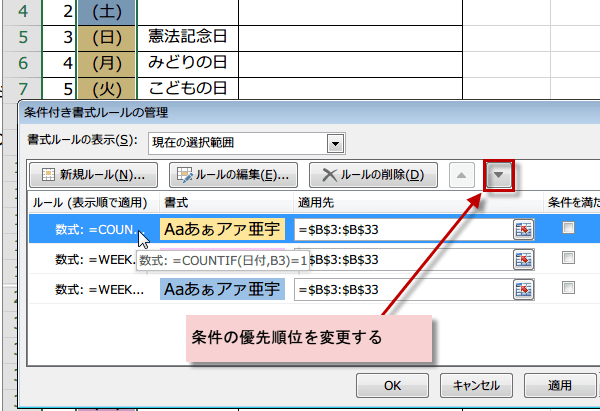
祝日を判定して書式を変える条件を一番下にし、適用ボタンをクリックすると、
日曜日の背景色が優先されるようになりました。
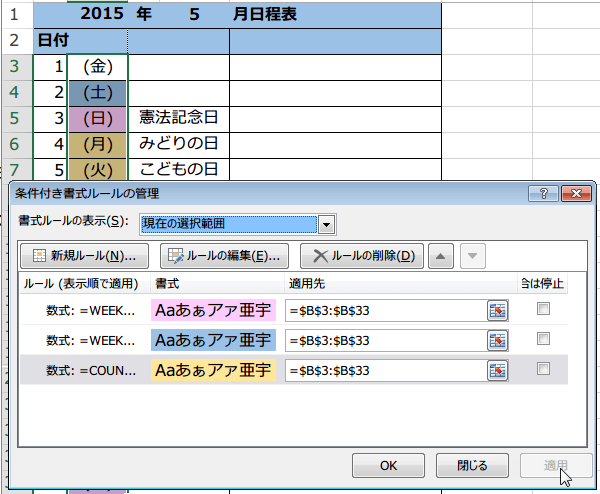
日曜日の背景色が優先されるようになりました。
カレンダーの土日と祝日のセルの背景を変更しましたが、文字の色を変更することもできますので、用途に合わせて工夫してみてください。
今日の講義は以上です。お疲れ様でした。
今日の講義は以上です。お疲れ様でした。
スポンサーリンク
スポンサーリンク