IF関数と比較演算子で判定エクセル関数
IF関数と比較演算子 エクセルの関数技
IF関数で以上以下などの条件によって判定する
条件によって処理方法を変更しなくてはならない時は、IF関数を使います。
その際に論理式で使う比較演算子をまとめました。
これを利用してIF関数で以上以下の判定をしましょう。
1つ目の例は、IF関数で比較演算子を使う場合
2つ目の例は、IF関数で比較演算子を使って3通りの場合分けをする場合を説明します。
(サンプルファイルは、こちらから 関数技18回サンプルデータ)
IF関数で判定を自由自在にこなすには
「○○だったら××を行い、○○でなかったら△△を行う」の場合、
「○○であるか・ないか」が条件(式)になり、
その条件の違いによって処理方法(××あるいは△△)が異なる結果になります。
IF関数と条件式について比較演算子
条件式
意味(セルの内容を示しています)
A2 = B2
A2 と B2は等しい(一致)
A2 <> B2
A2 と B2は等しくない(不一致)
A2 > B2
A2 は B2より大きい
A2 >= B2
A2 は B2 以上
A2 < B2
A2 は B2より小さい
A2 <= B2
A2 は B2以下
IF関数は、これらの条件式を用いて式を形成して行きます。つまり
=IF(論理式, [真の場合], [偽の場合])
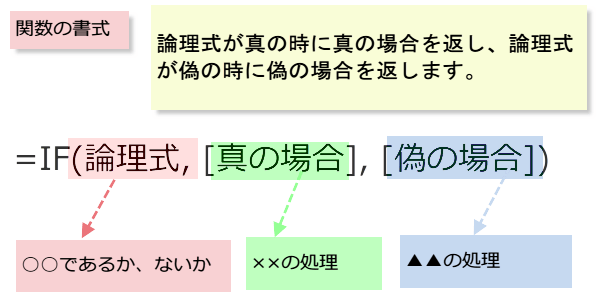
■条件式(論理式)が満たされるとき(真の場合)は××(値1)を選び、満たされないとき(偽の場合)は▲▲(値2)を選ぶ
IF関数で行う比較演算子を使って合否判定
■問題■ 400点以上を合格とし、それ以外を不合格とする。
C列に、合計点が400点以上なら合格、それ以下なら不合格と表示させたい。
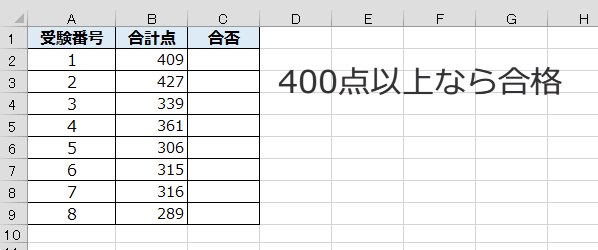
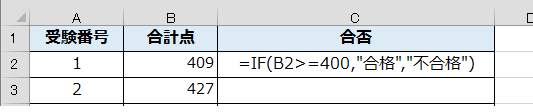
例えば、受験番号1番の合否をB2セルで判定するには、
IF関数の「条件式」を「B2>=400」とし、
これが満たされるときに表示する「値1」を「"合格"」、
満たされないときに表示する「値2」を「"不合格"」とする。
IF関数の「条件式」を「B2>=400」とし、
これが満たされるときに表示する「値1」を「"合格"」、
満たされないときに表示する「値2」を「"不合格"」とする。
セルC2にこのように入力する
=IF(B2>=400,"合格","不合格")
=IF(B2>=400,"合格","不合格")
入力したIF関数の数式をオートフィルでコピーします。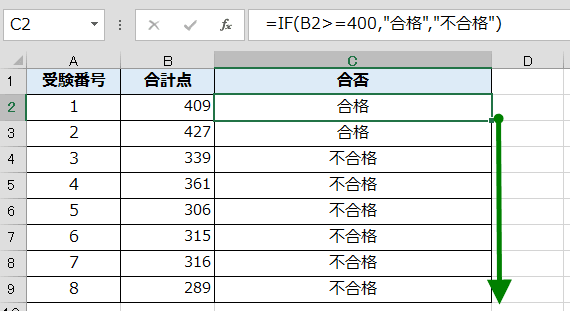
入力された式は、下図のようになっています。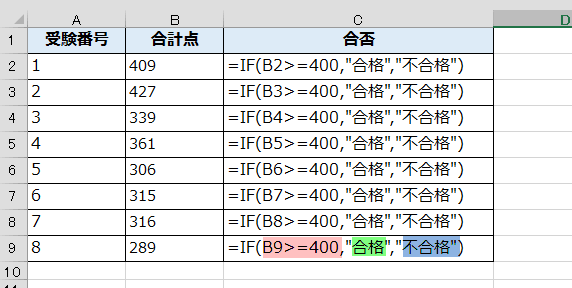
スポンサーリンク
スポンサーリンク
3とおりの場合分け、点数によってA,B,C と表示させる
次に、点数によってA,B,C と表示させる、3とおりの場合分けを考えてみましょう。
400点以上をA,350点以上をB,それ以外はC
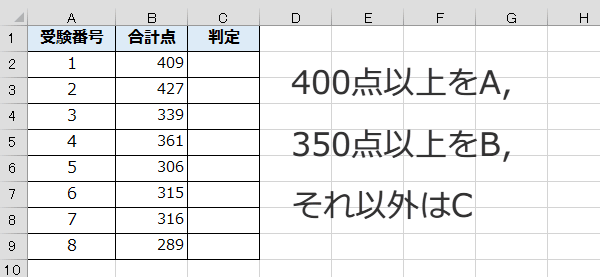
400点以上をA,350点以上をB,それ以外はC
IF関数は、「真」あるいは「偽」の2通りの場合分けを行う時に使いますが、IF関数をネスト(入れ子式)にして3通り以上の場合分けを処理することが出来ます。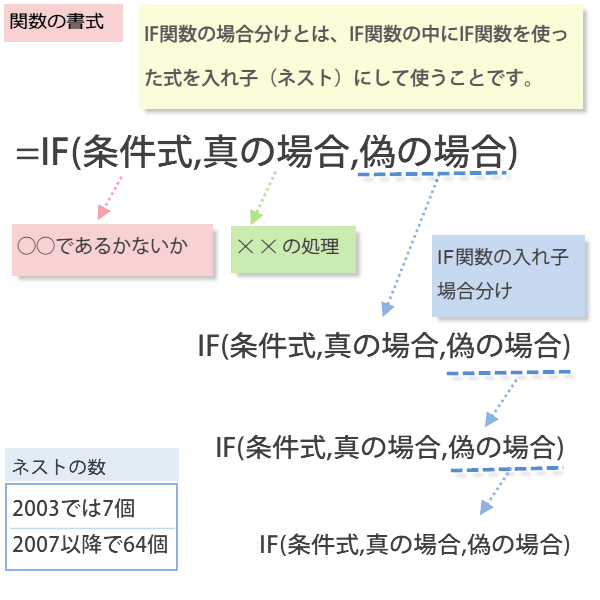
では条件にしたがってC2セルに式をいれてみましょう。
=IF(B2>=400,"A",IF(B2>=350,"B","C"))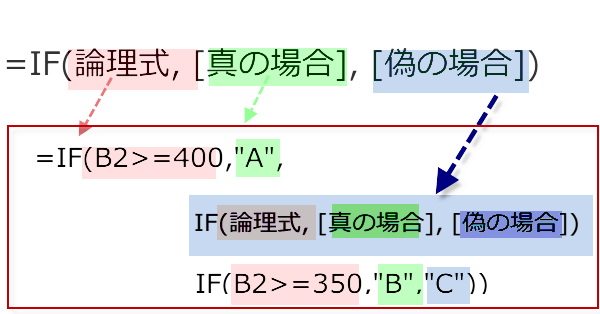
=IF(B2>=400,"A",IF(B2>=350,"B","C"))
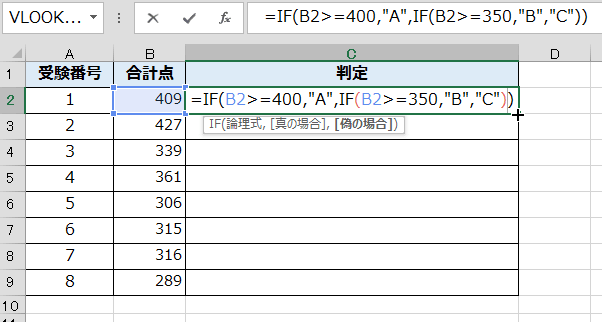
入力した式をオートフィルでコピーします。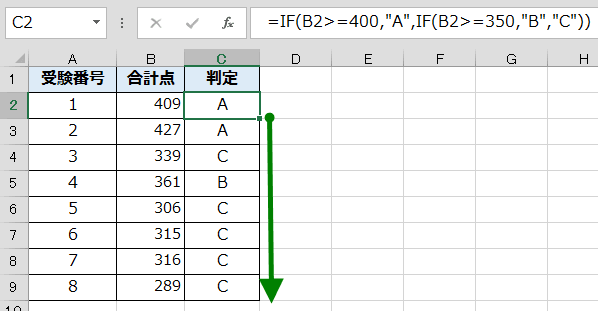
ネストはいくつまで可能か。
Excel2003の場合、IF関数はネストをレベル7までの設定ができます。Excel2007以降では64個までネストできます。
Excel2003の場合、IF関数はネストをレベル7までの設定ができます。Excel2007以降では64個までネストできます。
スポンサーリンク
スポンサーリンク