エクセル関数~AVERAGE関数で平均を出す
エクセルの関数技
AVERAGE関数 平均値を求める
日常の平均値というと、日経平均とか平均株価とか、平均気温、平均年収などは、ニュース等でよく耳にしますね。
業務でも売上平均や、平均単価などは、よく使います。
(サンプルファイルは、こちらから 関数技14回サンプルデータ)
平均値も楽々 AVERAGE 関数
平均値を求めるには、AVERAGE関数を使います。
引数に「セル範囲」を指定すると、範囲内の数値の平均を計算する関数です。
=AVERAGE(セル範囲)
売上の平均や、テストの平均など、使う頻度の高い関数です。
このAVERAGE関数は合計と同様、よく使用する関数として[オートSUM]ボタンの一覧に平均が用意されています。
おかげで計算式を入力する手間が省略されて、楽々入力です。
引数に「セル範囲」を指定すると、範囲内の数値の平均を計算する関数です。
=AVERAGE(セル範囲)
売上の平均や、テストの平均など、使う頻度の高い関数です。
このAVERAGE関数は合計と同様、よく使用する関数として[オートSUM]ボタンの一覧に平均が用意されています。
おかげで計算式を入力する手間が省略されて、楽々入力です。
AVERAGE関数の使い方
1.平均を出すセルを選択します。
例では、C13セルです。
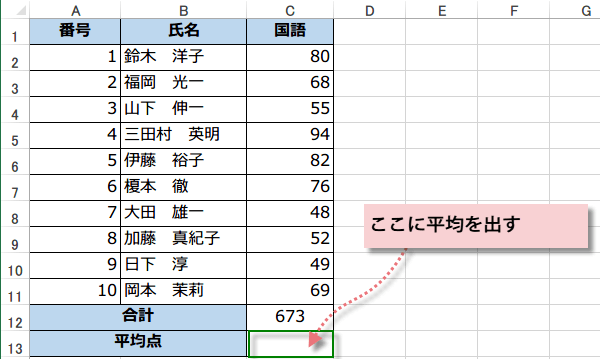
例では、C13セルです。
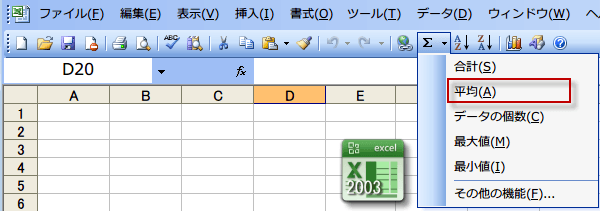
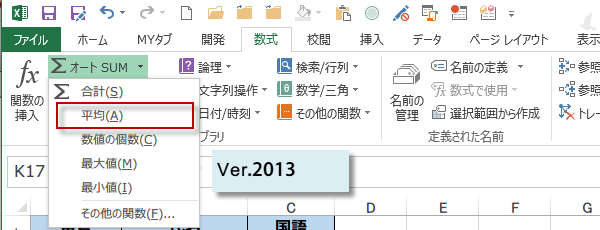
2.オートSUMボタンの右にある▼をクリックします。
一覧が表示されますから、その一覧の中で上から2番目の平均をクリック
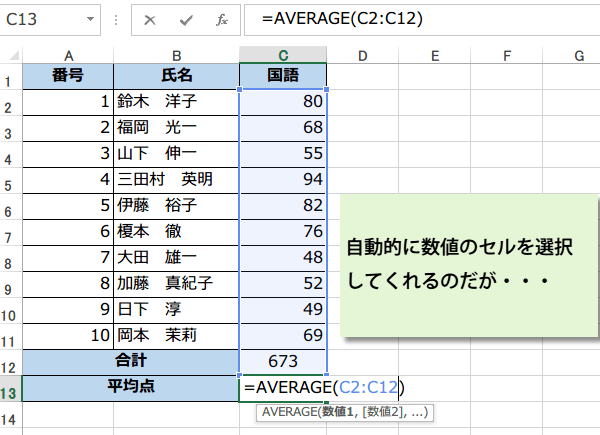
自動的に、平均するセルがブルーの枠線で囲まれ、数式バーや、C13のセルに
=AVERAGE(C2:C12) と表示されます
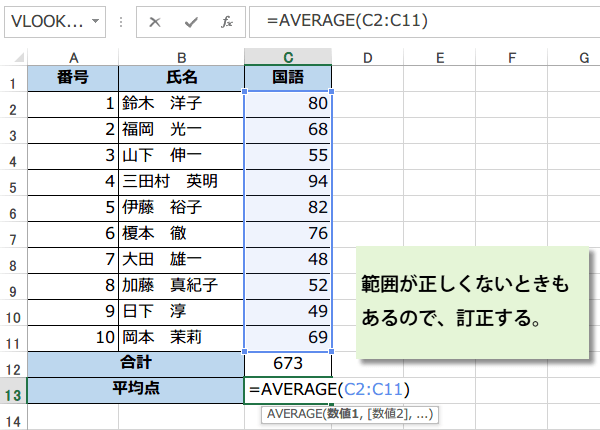
このとき、対象の範囲が正しいかどうか、確認してください。
これは、C2からC12までを平均しますという意味です。
C12は合計セルなので、このままでは、合計も含めた平均になってしまいます。正しい範囲に直しましょう。
=AVERAGE(C2:C12) と表示されます
このとき、対象の範囲が正しいかどうか、確認してください。
これは、C2からC12までを平均しますという意味です。
C12は合計セルなので、このままでは、合計も含めた平均になってしまいます。正しい範囲に直しましょう。
正しい範囲を選択します。
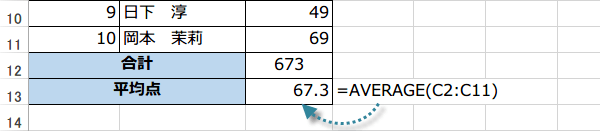
平均値が表示されました。
スポンサーリンク
スポンサーリンク