Excel 勤続年数を正確に計算する DATEDIF関数
2013EXCEL関数技BEST 61回
勤続年数を正確に計算する方法、DATEDIF関数
勤続年数や、在籍年数などを計算することは、結構多いので、Excelの表にしておくと便利です。
今回は、勤続年数や、在籍年数を何年何ヶ月何日まで、正確に計算する方法を紹介します。
ポイントは、1年未満の月数を表示することと、1ヶ月未満の日数を表示することです。
(サンプルファイルは、こちらから 2013関数技61回サンプルデータ)
DATEDIF関数を使って勤続年数を正確に計算する
入社年月日と退社年月日を入力すると
勤続期間が表示される表を作成します。
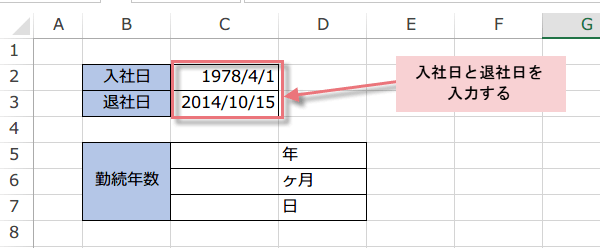
勤続期間が表示される表を作成します。
はじめに、入社日と退社日の間の年数を計算します。
それには、DATEIF関数の第3引数”単位”として、”Y”を指定します。
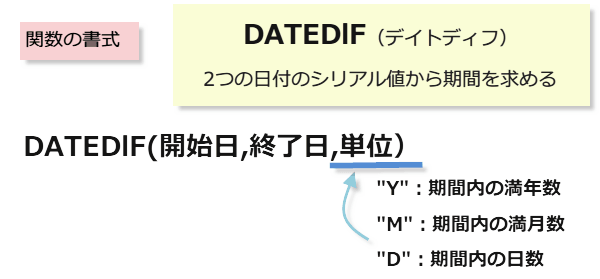
それには、DATEIF関数の第3引数”単位”として、”Y”を指定します。
例の場合は、C5セルに
=DATEDIF(C2,C3,"Y") と式を入力 しています。
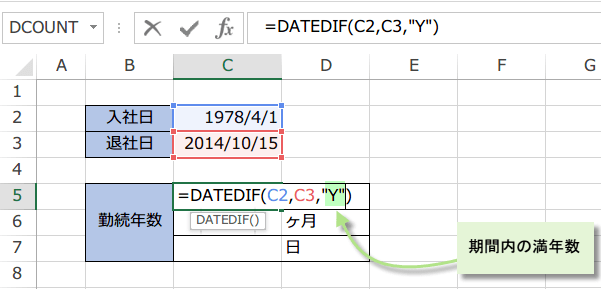
=DATEDIF(C2,C3,"Y") と式を入力 しています。
1年未満の月数
次の月数の式では、第3引数”単位”として、”YM”を指定してください。
この場合、日と年は考慮されまずに、1年未満の月数を表示します。
例の場合は、C6セルに
=DATEDIF(C2,C3,"YM") と式を入力 しています。
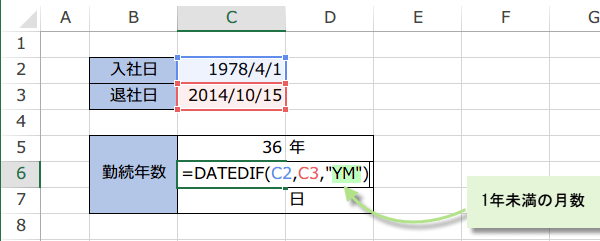
この場合、日と年は考慮されまずに、1年未満の月数を表示します。
例の場合は、C6セルに
=DATEDIF(C2,C3,"YM") と式を入力 しています。
1ヶ月未満の日数
同様に、1ヶ月未満の日数を求める式を入力します。
第3引数”単位”として、”MD”を指定してください。
この場合、月と年は考慮されず、1ヶ月未満の日数を表示します。
例の場合は、C7セルに
=DATEDIF(C2,C3,"MD") と式を入力しています。
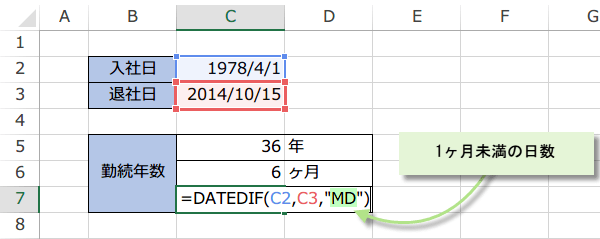
第3引数”単位”として、”MD”を指定してください。
この場合、月と年は考慮されず、1ヶ月未満の日数を表示します。
例の場合は、C7セルに
=DATEDIF(C2,C3,"MD") と式を入力しています。
スポンサーリンク
スポンサーリンク
何年何ヶ月何日という正確な勤続期間を表示できました。
ここでは、年、月、日を分けて勤続年数を表示しましたが、まとめて表示したい場合は、次のようにします。
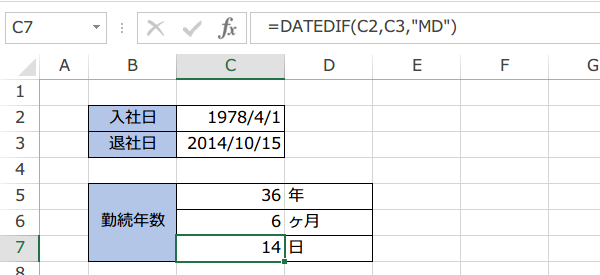
ここでは、年、月、日を分けて勤続年数を表示しましたが、まとめて表示したい場合は、次のようにします。
3つの数式を&でつなぐ
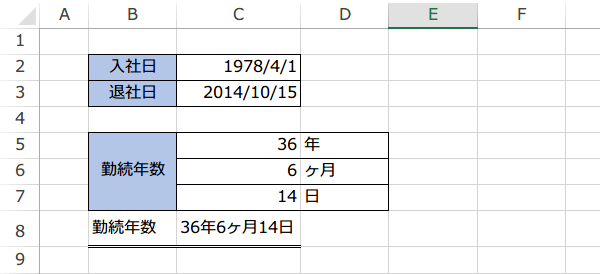
3つの数式を&でつないでください。

これだと数字のみなの結果になってしまうので、”年”、”ヶ月”、”日”を間にいれた式が以下になります。

これだと数字のみなの結果になってしまうので、”年”、”ヶ月”、”日”を間にいれた式が以下になります。
勤続期間を1つのセルに何年何ヶ月何日というように表示できました。
スポンサーリンク
スポンサーリンク