Excel 関数の引数を修正するには
引数を修正 Excel 2013 関数技 9回
関数の引数を修正する
関数の入力を確定したあとでも、引数を修正することができます。
引数を修正するには、数式パーで直接修正する方法と、
引数がセル範囲の場合は、数式バーをクリックしたり、セルをダブルクリックすると表示されるカラーリファレンス(色枠)をドラッグして修正することもできます。
また、関数の引数ダイアログボックスを表示して修正する方法もあります。
(サンプルファイルは、こちらから 2013関数技9回サンプルデータ)
数式バーで直接修正する
SUM関数ボタンから平均のAVERAGE関数をクリックして入れたところ、セル範囲が違っていました。
このような時は、直接数式バーで修正してしまいます。
=AVERAGE(D2: にカーソルを入れて、
後ろのE2をD9に書き換えます。
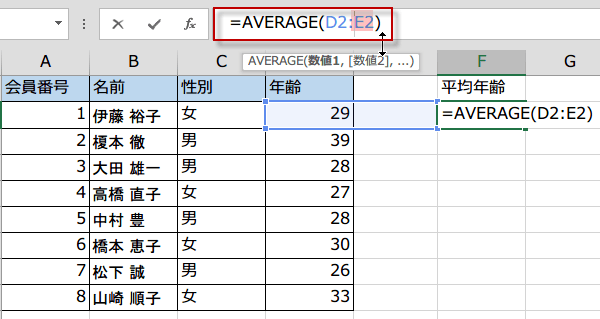
このような時は、直接数式バーで修正してしまいます。
=AVERAGE(D2: にカーソルを入れて、
後ろのE2をD9に書き換えます。
数式バー内をクリックして、E2をD9に書き換えEnterキーを押します。
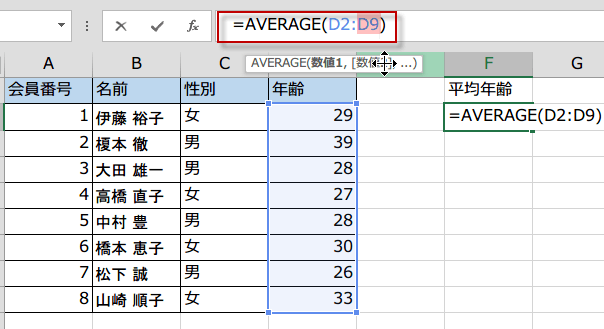
引数のセル範囲が、正しいセル範囲に修正されています。
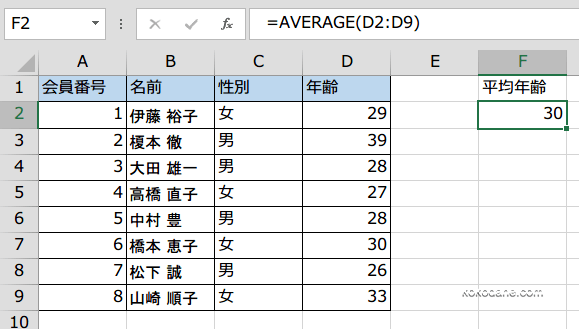
カラーリファレンスをドラッグして引数を変更
数式バーをクリックすると、数式中のセル参照に色がついて、対応するセルやセル範囲の色が同色の枠で囲まれます。この枠をカラーリファレンスといいます。
カラーリファレンスをドラッグすると、セル参照を変更することができます。
まず、セルをクリック、次に数式バーをクリックします。
カラーリファレンスが表示されます。
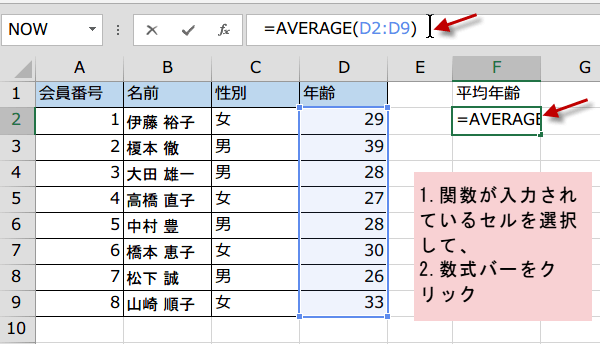
カラーリファレンスをドラッグすると、セル参照を変更することができます。
まず、セルをクリック、次に数式バーをクリックします。
カラーリファレンスが表示されます。
枠にカーソルを合わせて、ドラッグします。
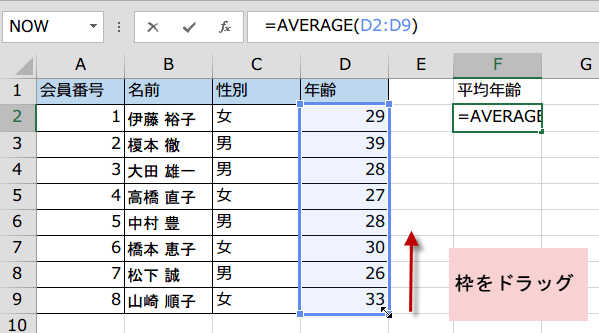
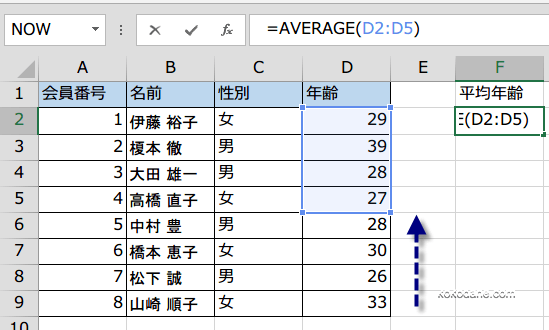
ドラッグすると、カラーリファレンスも移動します。
同時に数式中の引数も修正されました。
同時に数式中の引数も修正されました。
関数の引数ダイアログボックスを表示して引数を修正する
関数の入力されたセルをクリックして、次に、関数の挿入ボタンをクリックします。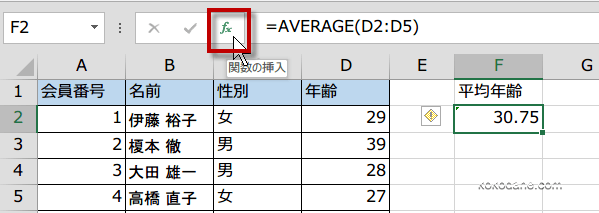
関数の引数ダイアログボックスが表示されます。
ダイアログ縮小ボタンをクリックし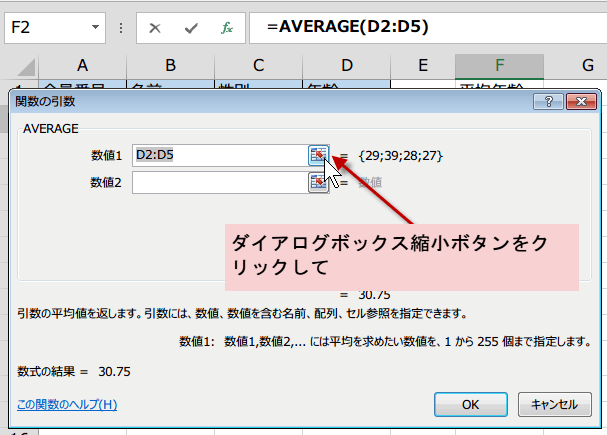
ダイアログ縮小ボタンをクリックし
引数に指定するセル範囲をドラッグして、ダイアログ拡大ボタンをクリックします。
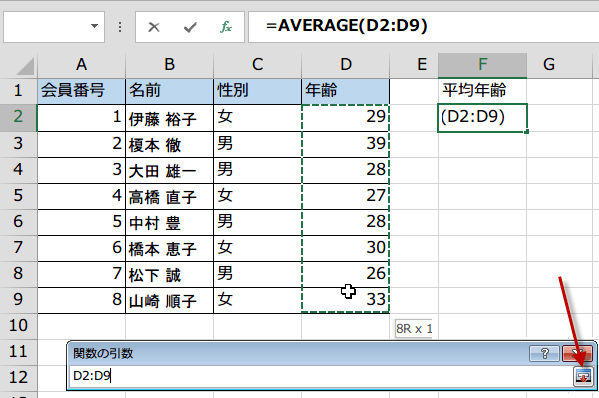
関数の引数ダイアログボックスに戻ったらOKボタンをクリックします。
引数の変更ができました。
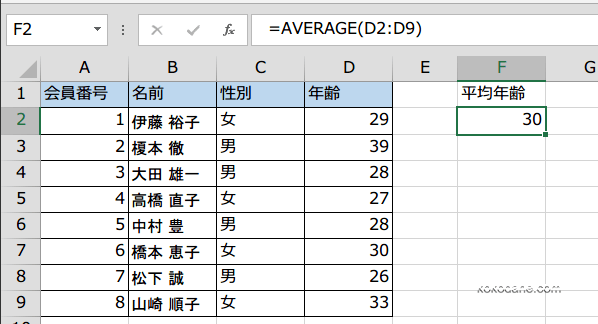
引数の変更ができました。
スポンサーリンク
スポンサーリンク