InkscapeでDesign-

HOME > 基本編 > Step2 簡単な図形の描きかた > フリーハンド線
Step2 簡単な図形の描きかた
フリーハンド線
 (鉛筆ツール)を使った線と点の描き方です。
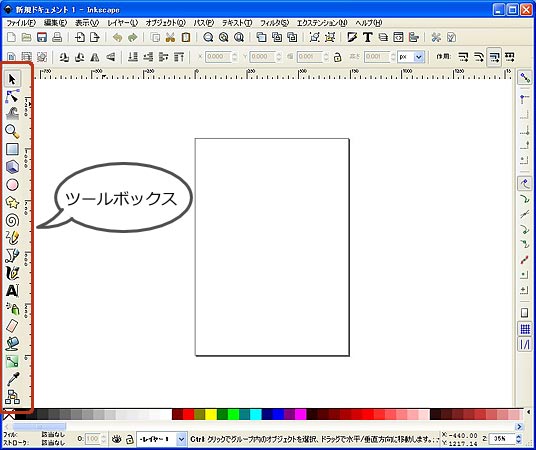
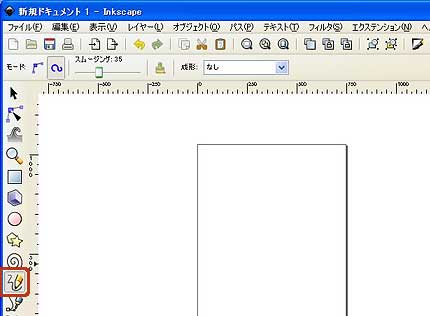
まずは画面左側のツールボックスよりをクリックして鉛筆ツールに切り替えます。
基本的な描き方
鉛筆ツールは手書き感覚で、マウスドラッグに沿って画面に線を引くことができます。
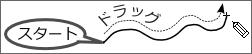
このときできた線を「パス」といいます。
「パス」について詳しくは・・・
オプションを設定して描く
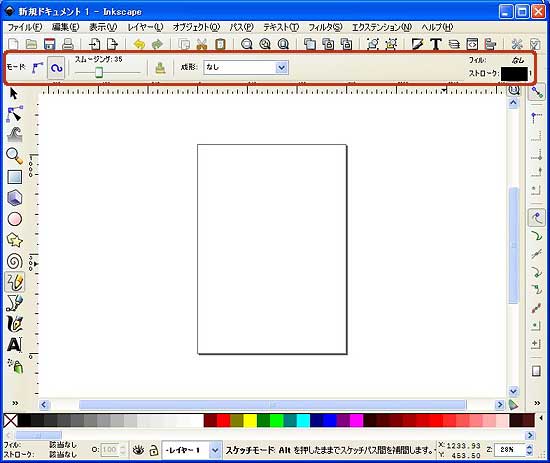
(鉛筆ツール)を選択中は、ツールコントロールバーが鉛筆ツール用になり、線を描くときのオプションを設定できます。
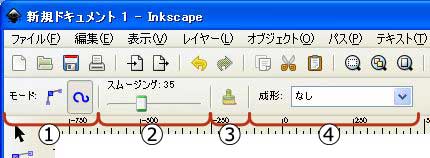
[モード](上記①)でパスの種類を選択
 [ベジェパスを作成]:
マウスドラッグの軌跡通りに描きたいときはこちらを使います。
 [スピロパスを作成]
スピロスプラインという曲線を描けます。これは全てのノードを通り、円弧をスムーズにつなぎ合わせたような曲線のことです。
下記の図で、赤線は実際のマウスドラッグの軌跡です。上記の(ベジェパスを作成)を選択を選択していた場合は、この赤線の方が有効になります。
本来の線(赤線)のノード( や
や )を全て通りスピロパスが作られます。
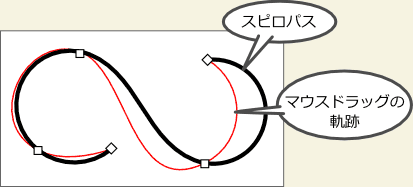
赤線を表示するには
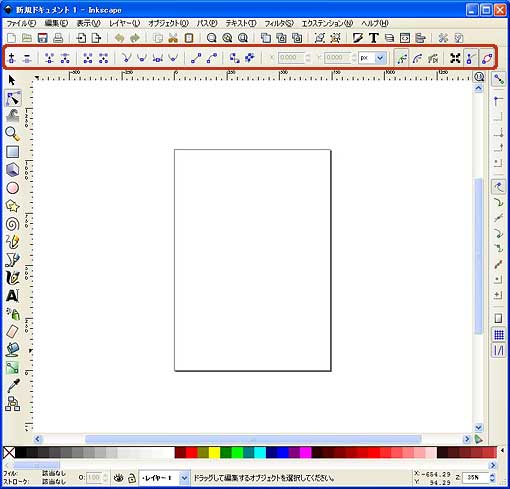
 (ノードツール)に切り替え、ツールコントロールバーの右端にある
 (パスのアウトラインを表示)ボタンをONにしてからパスを選択します。
きれいなスピロパスが描けないときは
次に説明する[スムージング]の数値を50前後に設定してから描いてみてください。[スムージング]が低すぎても高すぎてもうまく描けません。
スピロパスは[ライブパスエフェクト]という機能の一部です。
詳しくは・・・
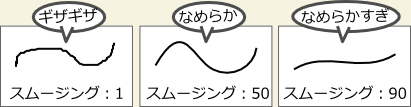
[スムージング](上記②)で滑らかさを調整
スライダーを左右に動かして設定します。
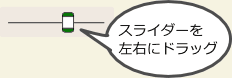
スライダーが右へ行くほど(数値が大きくなるほど)滑らかになりますが、滑らかすぎると意図しない形になってしまいます。
[成形](上記④)で線の形を選択
 をクリックして表示されるプルダウンメニューより選択します。
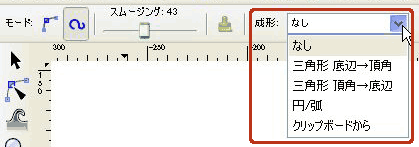
初期状態では[なし]に設定されています。
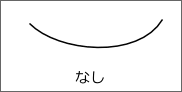
描き比べるとこんな感じです。
最後の[クリップボードから]というのは、直前にコピー( または[Ctrl]+C)したオブジェクトがパスに沿って現れます。
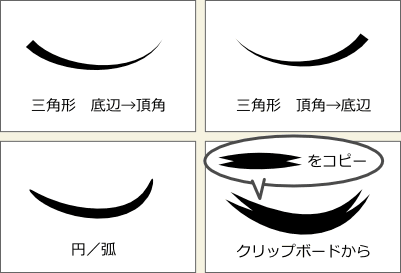
上記[成型]の[なし]以外の各項目は[ライブパスエフェクト]という機能の一部です。
詳しくは・・・
曲線以外の描き方
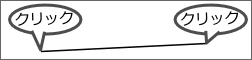
直線を引くには
始点でクリックし、ドラッグせずに終点でもう一度クリックします。
点を打つ
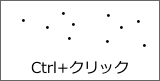
- [Ctrl]+クリックすると、初期設定では線幅の3倍の大きさの点を描きます。
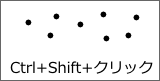
- [Ctrl]+[Shift]+クリックすると上記の2倍の大きさの点を描きます。
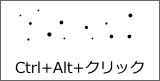
- [Ctrl]+[Alt]+クリックでは大きさがランダムになります。
作成される点は円/弧オブジェクトです。
点のサイズは変更することができます
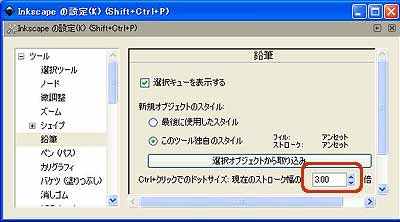
[Ctrl]+クリックで作成される点のサイズは、初期設定値では線幅の3倍ですが、この数値は変更できます。
ツールボックスからをダブルクリックして [Inkscapeの設定]の[鉛筆]の項目を表示し、[Ctrl+クリックでのドットサイズ:現在のストローク幅のX倍]の数値を変更します。
描いたパスを編集するには
描いたパスは(ノードツール)で修正することができます。
ノードの位置を調整したり、ノードの種類を変更したりして整えます。
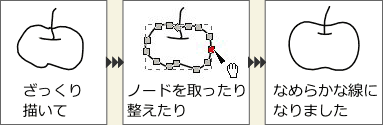
ノードの数をできるだけ減らすとなめらかになります。
 (ペンツール)を使うと、クリックしたところにだけノードができるので、もっと効率よく描くことができます。
 HOMEへ
HOMEへ このページのトップへ