InkscapeでDesign-

HOME > 基本編 > Step2 簡単な図形の描きかた > 3Dボックス
Step2 簡単な図形の描きかた
3Dボックス
 (3Dボックスツール)を使った、3Dボックス(四角い箱)の描き方です。
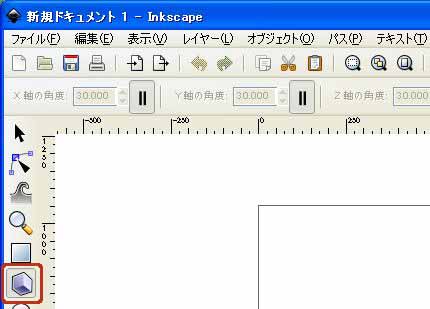
まず画面左側のツールボックスよりをクリックして3Dボックスツールに切り替えます。
3Dボックスを描く
基本的な描き方
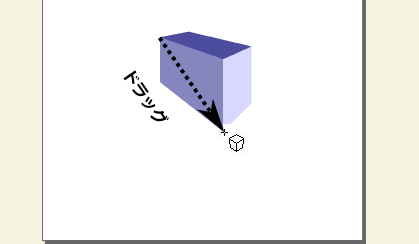
斜め方向にドラッグします。
自動的に設定される消失点(下記参照)の関係で、ページ範囲の左右中央あたりでドラッグすると描きやすいと思います。
いろいろな透視図を描き方
初期設定では、ドラッグすると上記のような二点透視図が作成されますが、ツールコントロールバーの設定により、いろいろな透視図を描くことができます。( 下記[いろいろな透視図を描く]を参照ください。)
描いた3Dボックスを編集する
編集に使うアイテム
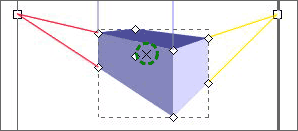
3Dボックスを(3Dボックスツール)で選択すると、8つの頂点にひし形( )、両サイドに四角形(
 )、中央にクロス(
 )の合計11個のコントロールポイントが表示されます。これらのコントロールポイントをドラッグしてサイズなどを変更します。
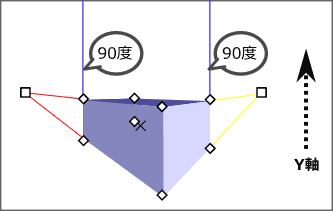
ボックスの向きは、下記の図で、XY平面が正面、Zが奥行きとして考えます。
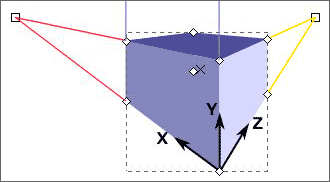
また、ツールコントロールバーの設定で、透視図の種類を変更することができます。(下記「いろいろな透視図を描く」を参照ください。)
それぞれのコントロールポイントの役割
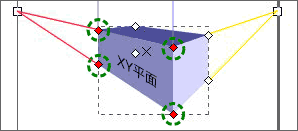
ボックスの頂点のひし形()
ドラッグするとボックスのサイズを変更します。
XY平面の4つのハンドルは正面のサイズを変更します。
[Ctrl]を押しながらドラッグすると、角度を制限できます。
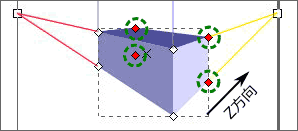
上記以外の4つのハンドルのいずれかをドラッグすると奥行き(Z方向)を変更します。
両サイドの四角形()
消失点を表しています。
最初はページ範囲の両サイドの中央部分に配置されます。ドラッグで位置を変えることができます。
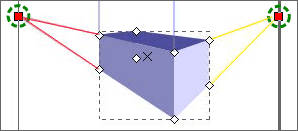
また、初期設定では2つしかありませんが、ツールコントロールバーで[Y軸の角度]の ボタンをOFFにすると、ページの上部にもう一つ出現します。(下記「三点透視図の描き方」を参照ください。)
中央のクロス()
ドラッグすると、消失点()の位置を固定した状態でボックスを移動します。
いろいろな透視図を描く
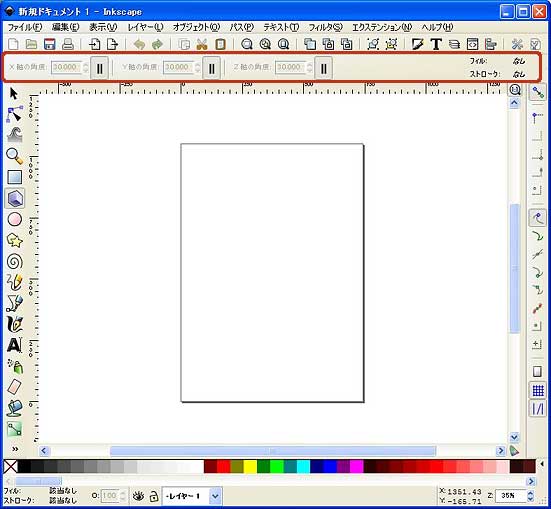
(3Dボックスツール)を選択中は、ツールコントロールバーが3Dボックス編集用に変わります。
ツールコントロールバーにあるボタンのON/OFFと角度の組み合わせでいろいろな透視図を描くことができます。
ボタンは、ONにすると、ONにした軸方向の2辺が平行になり、2辺の角度を設定できる状態になります。
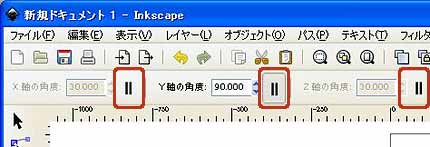
初期設定では、Y軸(青線)のがONで、[Y軸の角度]が90度に設定されているため、下記のようになっています。
一点透視図の描き方
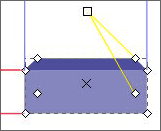
ツールコントロールバーで下記のように設定します。

- [X軸の角度]のをONにして180を入力
- [Y軸の角度]のをONにして90を入力
- [Z軸の角度]のをOFF
その後、Z軸(黄)の消失点を任意の位置にドラッグします。
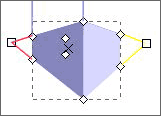
二点透視図の描き方
初期設定ではこの描き方になります。
ツールコントロールバーで下記のように設定します。
- [X軸の角度]のをOFF
- [Y軸の角度]のをONにして90を入力
- [Z軸の角度]のをOFF
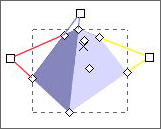
三点透視図の描き方
ツールコントロールバーで下記のように設定します。

[X軸の角度][Y軸の角度][Z軸の角度]全てのをOFFにします。
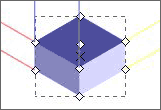
アイソメ図の描き方
ツールコントロールバーで下記のように設定します。

[X軸の角度][Y軸の角度][Z軸の角度]全てをONにし、角度を次のように設定します。
- [X軸の角度]:150
- [Y軸の角度]:90
- [Z軸の角度]:30
消失点()の共有について
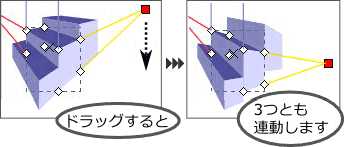
複数のボックスを描いたとき、消失点()は共有になり、消失点()をドラッグすると、全てのボックスが連動して動きます。
例えば・・・
下記のように3個のボックスを描いて階段状に並べてみました。
真ん中のボックスを選んで消失点ハンドルを下に下げてみます。
消失点を共有させたくないときは、[Shift]を押しながら消失点ハンドルをドラッグします。
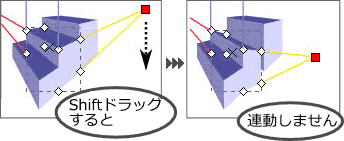
- 再び共有させたい場合は、両方のボックスを選択し、消失点()をドラッグして重ねます。
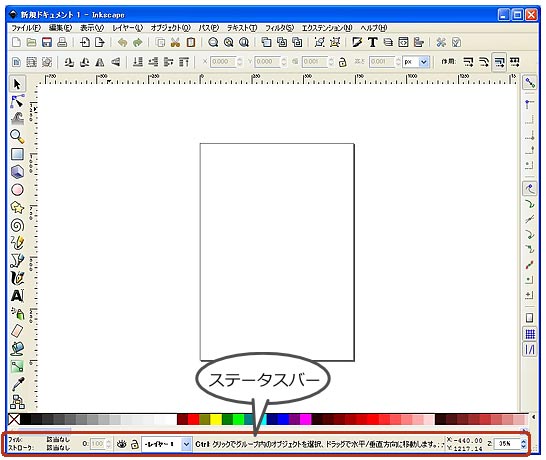
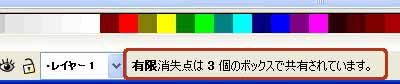
- 消失点()の共有状況は、消失点()の上にマウスを置くと、ステータスバーの情報欄に表示されます。
面を個別に編集する
3Dボックスツールで描いたオブジェクトは、6枚の面のオブジェクトがグループ化されている状態です。
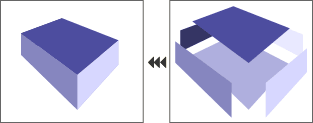
なので、グループ解除すれば面を個別に扱うことができます。ただし、一度グループ解除してしまうと個々の面にバラバラになり、3Dボックスツールでの編集はできなくなります。
グループ化について詳しくは・・・
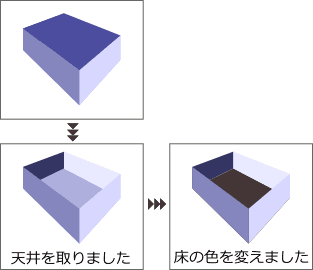
グループ解除しなくても個々の面を削除したり、色を変えたりすることができます。面の一部を選択するには、[Ctrl]+クリックします。隠れている面を選択するには[Ctrl]+[Alt]+クリックします。
 HOMEへ
HOMEへ このページのトップへ