InkscapeでDesign-

HOME > 基本編 > Step1 基本操作を覚える > ドキュメントの作成と保存
Step1 基本操作を覚える
ドキュメントの作成と保存
新しくドキュメントを作成するには
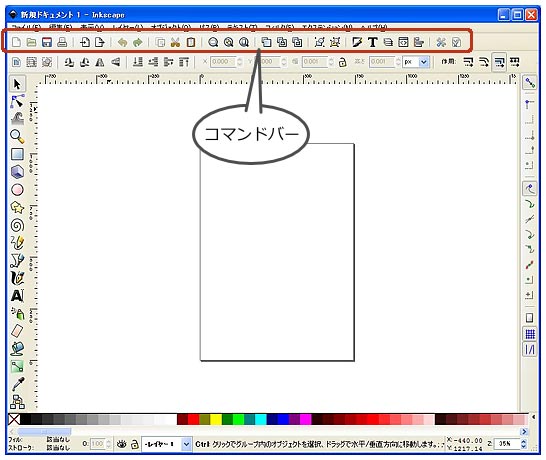
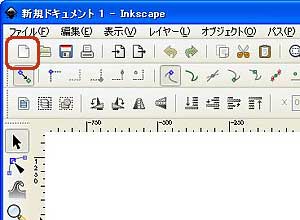
コマンドバーの左端にある をクリックすると、初期設定のサイズのA4のドキュメントが開きます。その後、必要に応じてページサイズを変更します。
ページサイズを変更するには
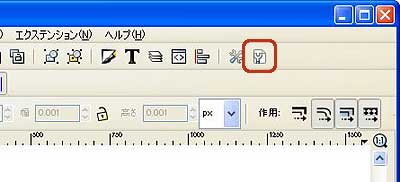
コマンドバーの右端にある (ドキュメントの設定)をクリックし、[ドキュメントの設定]ダイアログボックスを開きます。
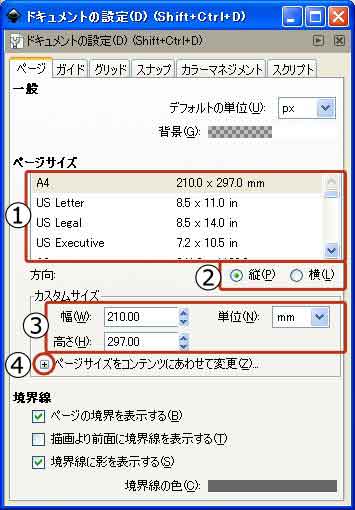
- ①:ページサイズを設定
- サイズを選択します。
- ②:向きを設定
- 縦/横を選択して向きを設定します。
- ③:カスタムサイズを設定
- [ページサイズ]の欄に必要なサイズが無ければ、ここで直接数値を入力します。初期状態では単位がpx(ピクセル)になっています。他の単位を使いたい場合は、
 をクリックして先に単位を変更してから数値を入力します。
 -
④:
 ページサイズをコンテンツに合わせて変更
- をクリックすると、下記のように非表示の部分が表示されます。
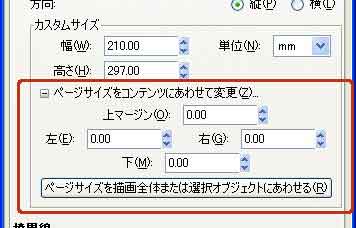
- オブジェクトを何も選択せずに[ページサイズを描画全体または選択オブジェクトにあわせる]をクリックすると、描画上の全てのオブジェクトがピタリとおさまるようなページサイズに変更します。
- オブジェクトを選択してから[ページサイズを描画全体または選択オブジェクトにあわせる]をクリックすると、選択中のオブジェクトだけがピタリとおさまるようなページサイズに変更します。
- マージンを設定したい場合は、先に上下左右のマージンを設定してから[ページサイズを描画全体または選択オブジェクトにあわせる]をクリックします。
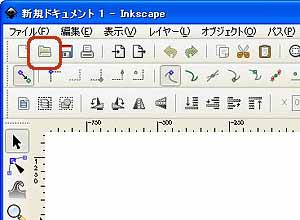
既存のドキュメントを開くには
コマンドバーの左から2つめの をクリックし、表示されたダイアログボックスよりドキュメントを選んで
 を押します。
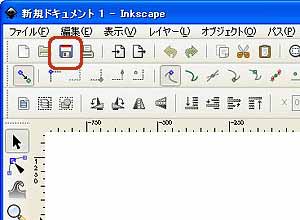
ドキュメントを保存するには
コマンドバーの左から3つめの をクリックし、表示されたダイアログボックスで保存先を選択した後、名前を入力して
 を押します。※2回目以降はダイアログボックスは表示されません。
名前を付けて保存
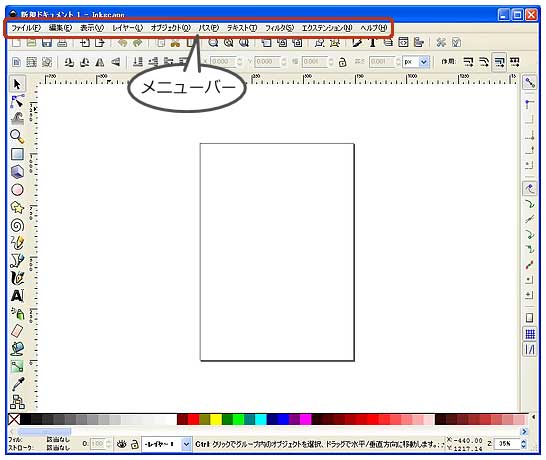
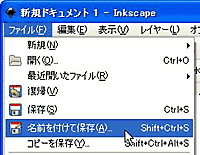
名前を変えて別のドキュメントとして保存する場合は、メニューバーの[ファイル]メニューより、[名前を付けて保存]を選択し、表示されたダイアログボックスで保存先を選択した後、名前を入力してを押します。
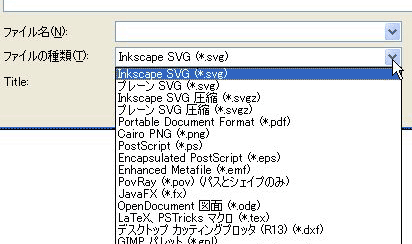
ダイアログボックス内で、[ファイルの種類]のをクリックすると、さまざまな形式のファイルを選択することができます。例えば、[Portable Document Format(*.pdf)]を選択して[保存]すると、PDFファイルとして保存することができます。
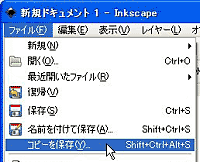
コピーを保存
作業中のドキュメントのコピーを作成する場合は、メニューバーの[ファイル]メニューより、[コピーを保存]を選択します
 HOMEへ
HOMEへ このページのトップへ