InkscapeでDesign-

HOME > 基本編 > Step2 簡単な図形の描きかた > 円/扇型/弧
Step2 簡単な図形の描きかた
円/扇型/弧
 (円/弧ツール)を使った円や扇形、弧の描き方です。
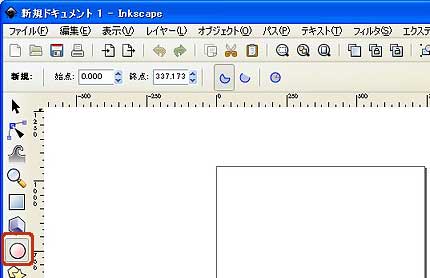
まずは画面左側のツールボックスよりをクリックして(円/弧ツール)切り替えます。
円/扇型/弧を描く
基本的な描き方
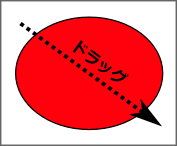
斜め方向にドラッグすると、ドラッグの軌跡を対角線にする円/弧ができます。
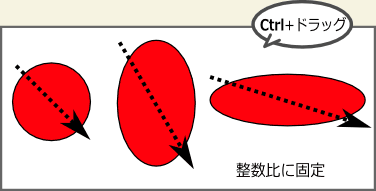
[Ctrl]を押しながらドラッグすると
幅と高さの比率が「1:1(=真円)」「2:3」、「1:3」のような整数比で描くことができます。
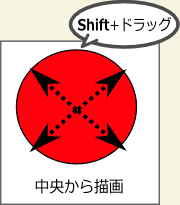
[Shift]を押しながらドラッグすると
始点を中心点として描きます。
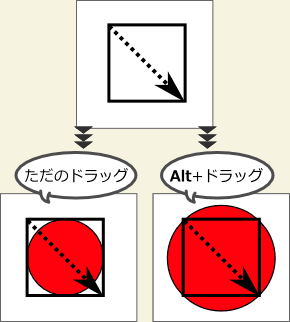
[Alt]を押しながらドラッグすると
ドラッグの開始点と終了点が円周上に乗るように描きます。
たとえば下記のように、正方形の対角線を描くようにドラッグする場合、普通にドラッグするだけだと、円は正方形の中におさまりますが、[Alt]を押しながらドラッグすると、逆に円が正方形をすっぽり覆う形になります。
描いた円を編集する
編集に使うアイテム
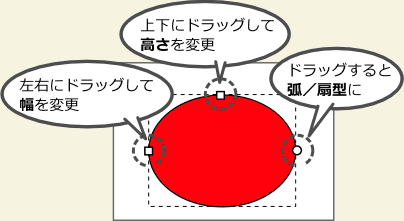
円/弧オブジェクトを(円/弧ツール)で選択すると、下記のようにハンドルが出現します。上の は高さ、左のは幅をを変えるためのハンドルで、右の
 は、弧又は扇形にするためのハンドルです。
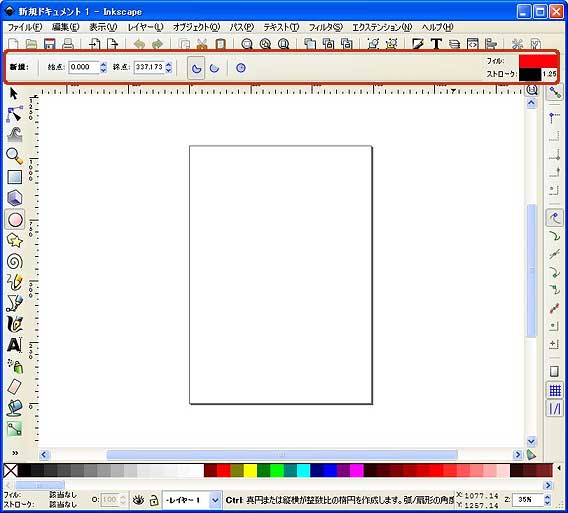
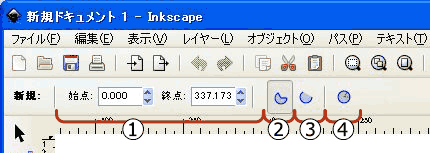
また、(矩形ツール)を選択中は、ツールコントロールバーが下記のように円/弧編集用になります。
ハンドルと、このツールコントロールバーを使って矩形を編集します。
サイズを変更する
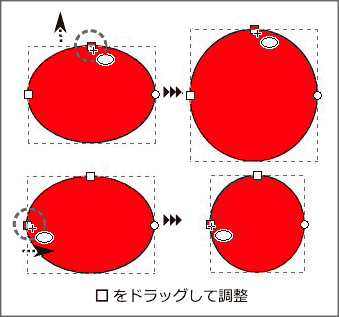
上のを上下にドラッグすると高さを、左のを左右にドラッグすると幅を変更します。
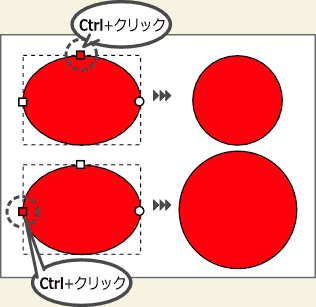
また、どちらかのを[Ctrl]を押しながらクリックすると、クリックした方を直径にした真円になります。
弧/扇型にする
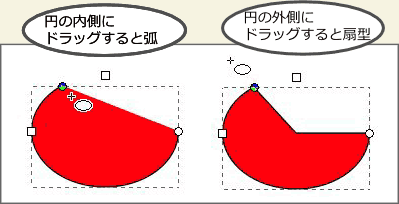
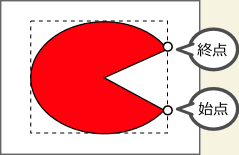
右のを円の輪郭に沿って、円の内側にドラッグすると弧、外側にドラッグすると扇型になります。
[Ctrl]を押しながらドラッグすると、角度を15度ごと(=初期設定値→変更可能です)にスナップすることができます。
またはツールコントロールバーを使います。扇形と弧は、 (上記②)と
 (上記③)で切り替えます。
口の開き方は、[始点][終点](上記①)に角度を入力します。
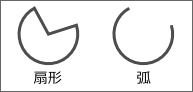
扇形と弧の違いは
扇形は閉じているオブジェクト、弧は閉じていないオブジェクトです。線だけの状態にしてみると下記のようになります。
扇形/弧から完全な円に戻す
ツールコントロールバーより、 (上記④)をクリックします。
回転スナップの単位を変更するには
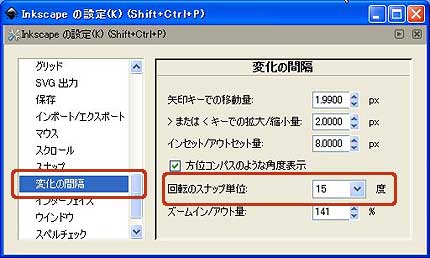
[Ctrl]を押しながらドラッグすると、初期設定では15度ごとにスナップしますが、この値は変更することができます。
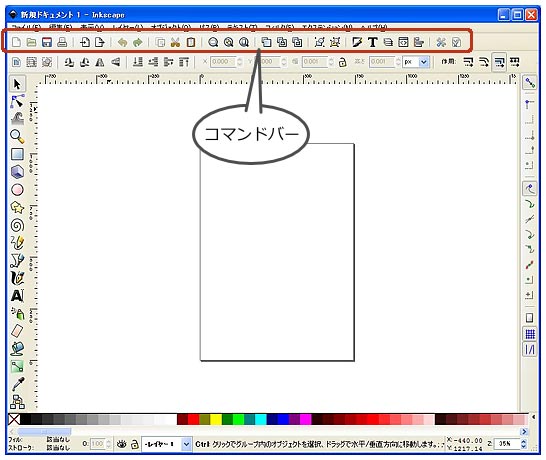
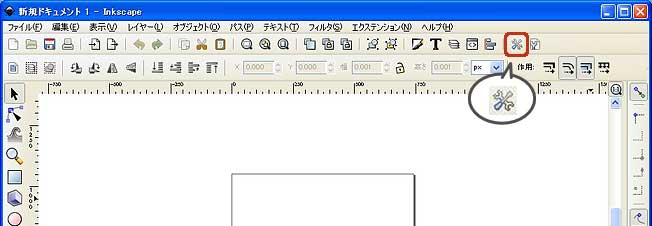
コマンドバーより をクリックして[Inkscapeの設定]を開きます。
左側の項目欄より[変化の間隔]を選択し、右側の設定欄で[回転のスナップ単位]に任意の角度を入力します。
 (選択ツール)を使ったサイズ変更について
矩形(四角形) > (選択ツール)を使ったサイズ変更についてを参考にしてください。
 HOMEへ
HOMEへ このページのトップへ