
|
|
|
VAIO Z505でLinuxサーバー
|

Z505でLinuxサーバーインストールFTPサーバ構築FTPサーバからインストールサーバ機能の入れ替え作業WakeOnLanの設定リモートで電源OFF~その1リモートで電源OFF~その2 |
FTP接続でインストーラを起動するVAIO Z505CR/K がLANケーブルでつながっているのを確認したら、前のページのインストール方法の選択メニューから「FTP」を選択して「OK」します。 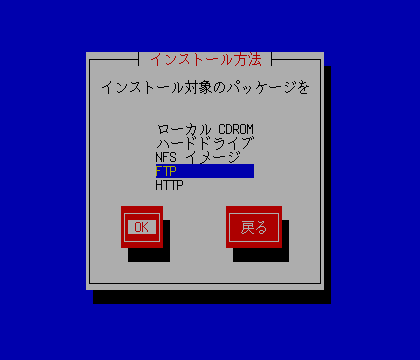
FTPインストールを選択 するとこんな画面になります。 Z505CR/KはきちんとWBEL3にNICを認識されている「おりこうさん」なので、ここでこの設定画面が出ますが、そうじゃない機種の場合はこうなるとは限りません。 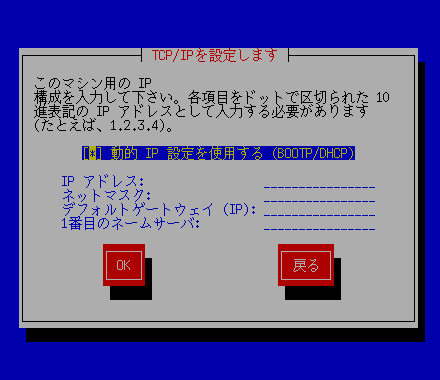
FTPインストールのネットワーク設定画面 IPアドレスは後から設定すれば良いので、ここはこの「DHCP」のまま「OK」します。するとFTPの設定画面になりますから、ここはこんな風に設定します。 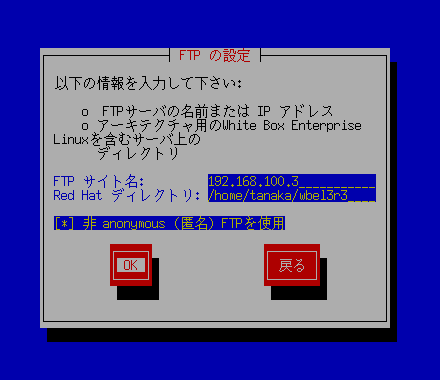
インストールデータ元のFTPの設定 「FTPサイト名」は名前解決ができているのでFQDNである"web0.obenri.com"でも良いはずですが、なんとなくIPアドレスで指定してしまいました。「RedHatディレクトリ」には、インストールデータをアップロードしたパスを入力します。アノニマスFTPじゃありませんから、「非anonymous...」のところはちゃんとチェックを入れておきます。 FTPサーバーが検出されたら、アカウント名とパスワードを入力する画面になりますから、いわれたとおりにすればOKです。 すると粛々とインストーラ起動の手続きが始まります。 Z505CR/Kの場合、グラフィックカードとマウスは認識しますが、ディスプレイパネルは「Unknown monitor」となります。これは後から「LCDパネル:1024×768」を指定することになります。 で、インストーラが起動する直前に、 「ftpインストールではグラフィカルインストールが利用できません。テキストモードで起動します。」 とメッセージが出てこんな画面になります。 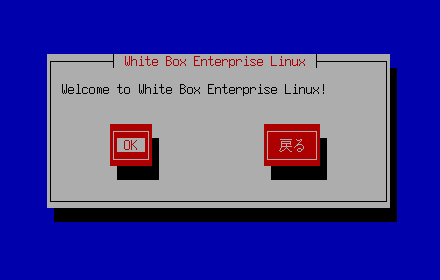
WBEL3のテキストインストール画面 地味ですねー。でも設定の手順が少々まわりくどくなるだけで、これからやるべきことはグラフィカルインストールとなんら変わりはありません。
後はサーバー向けにWBEL3の「操作環境の設定」
この方法の利点は、「途中でCDを入れ替えなくてもいい」ことですね。実際のインストール作業がはじまったらもう最後までなーんにもすることはありません。  関連セクション・
WBEL3のインストール
関連セクション・
WBEL3のインストール
|
||||||||
インストールの後の作業とバックライトの消灯設定インストールが終わったらCD-ROMドライブはもう不要なので取り外して再起動します。 Z505CR/Kは特にエラーもなくWBEL3で起動して、X-Windowも使えますしタッチパッドもちゃんと働きますから動作も操作も問題なしです。立派立派。
あとは
バイオサーバーへのユーザーアカウントの追加は、デスクトップサーバーのユーザーアカウントをそっくりそのまま移します。NFSで接続してデータを移す場合のことを考え、同じユーザーアカウントには同じIDを振っておきます。またパスワードをいちいち設定するのは面倒なので、「アカウント情報ファイルの操作」
ここまで終わったところでバイオサーバー持参で衣裳部屋へ直行、設置します。 ここから先はSSHでリモート操作となります。 ただ、困ったことがここでひとつ。 Z505はノートパソコンなのでモニタ(液晶パネル)をはずすことができません。 WBEL3は長い時間直接操作しないと画面表示は消えてしまいますが、バックライトだけはずっと点きっぱなしになってしまいます。 バックライトの消費電力は大したことはないと思いますが、バックライトというのは一応寿命があるらしいので、これをへたらせるわけにはゆきません。お便利サーバー管理人はZ505CR/Kの外部モニタ出力用の専用ケーブルを持っていませんので、バックライトが切れてしまったらアウトです。 液晶パネルを閉じてしまえばバックライトを消すことはできるのですが、それでは本体に熱がこもってしまいますからこの方法は×です。 そこでふっと気がついて、液晶パネルを閉じるときのラッチの穴に爪楊枝を差し込んでみると、なーんだ、これでバックライトを消せるじゃないですか。 というわけで現在はこの穴に被覆した針金を差し込んだ状態で固定し、稼動させています。 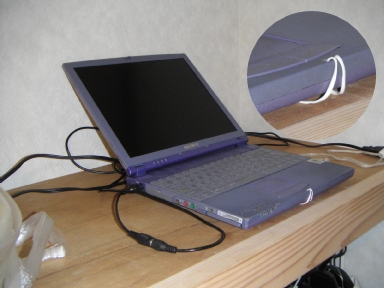
稼動中のバイオサーバー ところで、この猿知恵のおかげで冷や汗をかいたことがあります。 理由は忘れましたが、一度この「バイオサーバー」をシャットダウンしなければならなくなって、再度電源を入れようとスイッチを操作してみると「あれっ、電源が入らん!?。」 そりゃーもー慌てましたねー。やっぱりZ505にはサーバーは荷が重かったかなー。なんて一時はガックリきましたが、ふとあることを思い出してあっさり問題解決。 Z505CR/Kは本体の側面に電源スイッチがついていて、持ち運び中にカバンの中などでスイッチが入ってしまわないように液晶モニタが閉じているときは電源スイッチが入らないようになっています。 具体的には、液晶を閉じるラッチ穴にラッチが刺さっているときは電源スイッチが無効になる仕組みになっていて、これを故障と勘違いしただけのことでした。 ふぅ、あせった。
関連セクション・
WBEL3インストール後の設定
|



|
|
インストールFTPサーバ構築
<<Previous
|
Next>>
サーバ機能の入れ替え作業
|
| このサイトは既に更新を終了していますが、今のところ店じまいの予定はありません。 リンクフリー ですので、趣味や勉強のためでしたら、引用、転用、コピー、朗読、その他OKです。このサイトへのリンクについては こちら をご覧ください。 |

|
| ”Linux”は、Linus Torvalds 氏の各国における登録商標です。”Red Hat”及びRed Hatのロゴおよび Red Hat をベースとしたすべての商標とロゴは、各国におけるRed Hat, Inc. 社の商標または登録商標です。その他のプログラム名、システム名、製品名などは各メーカー、ベンダの各国における登録商標又は商標です。 |

|