
|
|
|
VAIO Z505でLinuxサーバー
|

Z505でLinuxサーバーインストールFTPサーバ構築FTPサーバからインストールサーバ機能の入れ替え作業WakeOnLanの設定リモートで電源OFF~その1リモートで電源OFF~その2 |
ホスト機をリモートで起動/停止したい理由連続運転は終わったとはいえ、デスクトップサーバーにはこれからも「ファイルサーバー」として働いてもらわねばなりません。なにしろおなかの中にはホームビデオの生データや保存版の映画などがいっぱい詰まっています。 最近少し冷めたとはいっても、またいつ何時、家内が「ヨン様見たくなったよー。」って言い出すかもしれませんし。 さて、問題はこの図体がデカくて盛大な騒音を奏でるデスクトップサーバーを何処に置いておくか、ということです。 できればそのまま衣裳部屋の片隅にでも置いておきたいのですが、そうすると困るのが電源のON/OFFですね。わざわざ電源のON/OFFのために2階まで駆け上るのは面倒です。 とはいうものの、デスクトップサーバーのNICはWakeOnLanに対応していますから、適当なツールを使えばリモートで電源を入れることは可能ですし、SSHやTELNETでログインすれば電源を切るのも簡単です。 ところが本当の問題は、ファイルサーバーを頻繁に利用するのはお便利サーバー管理人自身ではなくて、PC音痴の家内と21世紀生まれの子供たちだということですね。 電源ONはまだ良いとして、こういう面々にサーバーへのログインを許可するのはちょっと怖いです。 ましてや電源OFFともなればrootアカウントが必要となるわけですし、"sudo"を使うにしてもパスワードを打ち込んだりしなければなりませんからちょっとハードルが高くなっています。 かといって、いちいち自分がサーバーの起動/停止を代行してやるのも面倒ですから、素人でも幼児でもWindowsから簡単・安全・確実にサーバーの起動/停止を行える仕組みを作ってみました。
|
||||||||
WindowsでWakeOnLanを設定するWakeOnLanは要するに「NICに特定のパケットを送ってそのパソコンの電源を入れる」という単純な仕掛けです。あんまり知られていませんが、大抵のパソコンはWakeOnLanできるようになっています。 まず起動される側のデスクトップサーバーの設定を行います。 まず、デスクトップサーバーのBIOSを起動して、内蔵NICのWakeOnLanを有効にしてやります。BIOSメッセージは全部英語ですが、どうということはありません。 あと、電源ユニット自身のメインスイッチをONにしておきます。これがOFFになっているとマザーボードに電気が流れませんので要チェックですね。 で、電源スイッチを押してデスクトップサーバーを起動させます。 次にパケットを送るWindowsパソコン側の仕掛けを作ります。 WindowsでWakeOnLanのパケットを送るツールはいろいろありますが、ここでは「しま」さん作のフリーウェア PC Wakeup を利用させていただきました(ありがとうございます。こういうシンプルなアプリケーションはとっても大好きです)。 PC Wakeup は、「 α-Lab --Windows Program フリーソフト-- 」のページからダウンロードしました。 プログラムは実行形式のアーカイブになっていますので、実行して適当な場所に展開します。お便利サーバー管理人はWindowsのしきたりが嫌いではないので、"C:\Program Files"以下に"pcwakeup"というフォルダを作って展開しました(といっても出現するファイルは二つだけですけど)。 で、おもむろに"pcwakeup.exe"を起動するとこんな画面になります。 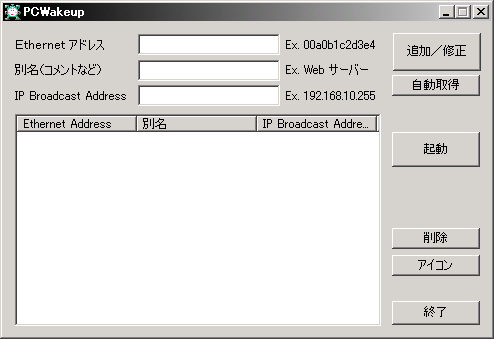
pcwakeup.exeの起動画面 WakeOnLanの設定に必要なパラメータは、デスクトップサーバーにログインして"ifconfig"コマンドを実行するだけで調べることができます。 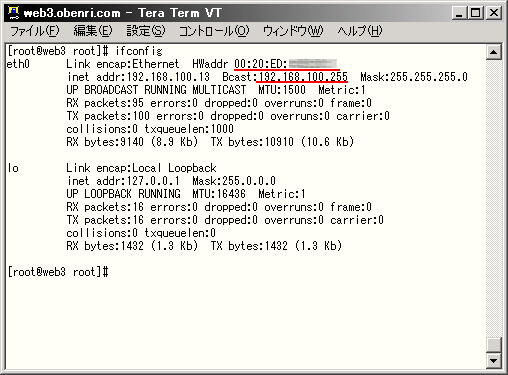
web3.obenri.comにログインしてifconfigコマンドを実行 ここで赤線で示しているNICのMACアドレス(HWaddr)とブロードキャストアドレス(Bcast:)をそれぞれPC Wakeupのダイアログに入力します。MACアドレスは":"をはずしてタイプします。 「別名(コメントなど)」のところはわかりやすいように名前を付けるところですので適当で構いません。 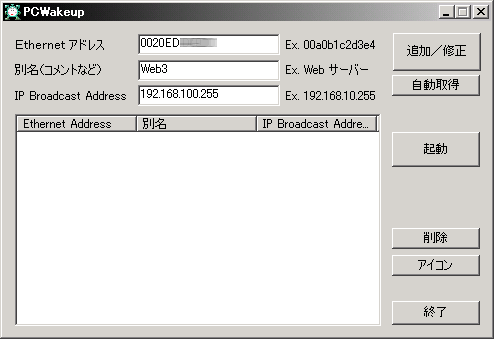
pcwakeup.exeにweb3.obenri.comを起動する設定を行う ここで「追加/修正」ボタンをクリックして、下のリストにこの設定を追加しておきます。 リストに設定を追加したらリストの中からこの設定を選び、「起動」ボタンをクリックすると"web3.obenri.com"をネットワーク経由で起動することがきます。 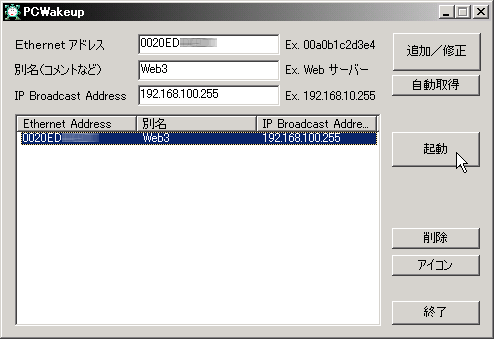
web3.obenri.comを起動する またリストの中からこの設定を選び、「アイコン」ボタンをクリックすると、デスクトップ上に"web3.obenri.com"を起動するためのショートカットが作成されます。これをダブルクリックすればいちいちWakeOnLanのダイアログを起動する必要がなくなりますからとても便利です。アイコンもとっても可愛くてGoodですね。 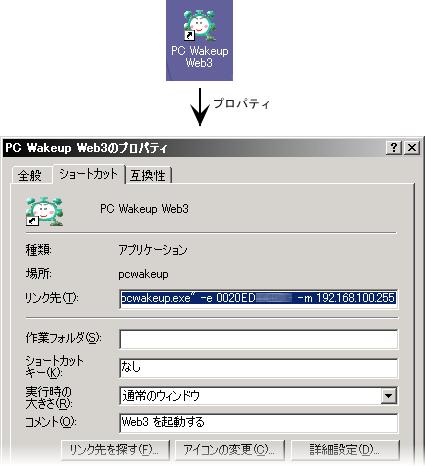
web3.obenri.comを起動するためのショートカットとそのプロパティ Windowsパソコンからデスクトップサーバー"web3.obenri.com"をリモートで起動するだけなら、たったこれだけでOKです。
|
|||||||||
LinuxでWakeOnLanを設定するデスクトップサーバーの仕事はSambaによるファイルサーバーですから、Windowsパソコンからだけ起動できればいいことになります。普通は。 また、Sambaを自宅以外から利用することはまずないでしょうから、外出先からの起動を可能にしておく必要はないでしょう。普通は。 ただ、デスクトップサーバーにはビデオデータ以外にも色々置いてあって、お便利サーバー管理人自身が自宅以外から参照したいというケースもないわけではないでしょう。 というわけで、WAN空間からでもデスクトップサーバーを起動する仕掛けを作っておくことにします。 仕掛けといっても簡単で、バイオサーバー"web0.obenri.com"は公開サーバーとしてWAN空間からSSHでログインできるようになっていますから、"web0.obenri.com"からデスクトップサーバー"web3.obenri.com"を起動できるようにWakeOnLanを設定するだけです。 LinuxでWakeOnLanを扱うプログラムは色々あるようですが、ここではそのものズバリの Wakeonlan のサイトから、RPMをダウンロードして利用します。 インストールは簡単で、"web0.obenri.com"から "wget http://gsd.di.uminho.pt/jpo/software/wakeonlan/downloads/wakeonlan-0.41-0.fdr.1.noarch.rpm" を実行して"web0.obenri.com"上にRPMをダウンロードし、 "rpm -ivh wakeonlan-0.41-0.fdr.1.noarch.rpm" と実行するだけです。 インストールが終わったら"web0.obenri.com"上で"wakeonlan"コマンドが使えるようになりますので、 "wakeonlan -i 192.168.100.255 00:20:ED:??:??:??" でデスクトップサーバーを起動することができるようになります。 いちいちブロードキャストアドレスやMACアドレスをタイプするのはもちろん面倒ですから、以下のようなシェルスクリプトを作って"/usr/local/bin"以下に保存しておきます。 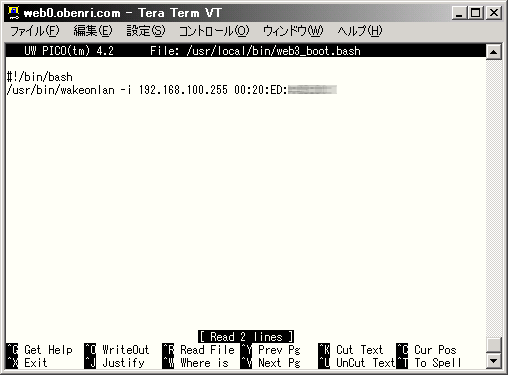
web3.obenri.comを起動するためのスクリプト 作成したら "chmod 755 /usr/local/bin/web3_boot.bash" で実行属性を与えればOKです。これでコマンドラインから "web3_boot.bash" と実行するだけで"web3.obenri.com"を起動できるようになります。
|

|
|
サーバ機能の入れ替え作業
<<Previous
|
Next>>
リモートで電源OFF~その1
|
| このサイトは既に更新を終了していますが、今のところ店じまいの予定はありません。 リンクフリー ですので、趣味や勉強のためでしたら、引用、転用、コピー、朗読、その他OKです。このサイトへのリンクについては こちら をご覧ください。 |

|
| ”Linux”は、Linus Torvalds 氏の各国における登録商標です。”Red Hat”及びRed Hatのロゴおよび Red Hat をベースとしたすべての商標とロゴは、各国におけるRed Hat, Inc. 社の商標または登録商標です。その他のプログラム名、システム名、製品名などは各メーカー、ベンダの各国における登録商標又は商標です。 |

|