
|
|
|
VAIO Z505でLinuxサーバー
|

Z505でLinuxサーバーインストールFTPサーバ構築FTPサーバからインストールサーバ機能の入れ替え作業WakeOnLanの設定リモートで電源OFF~その1リモートで電源OFF~その2 |
ディストリビューションはやっぱり"WBEL3"VAIO Z505CR/K は2000年9月発売、"ドラえもん"もびっくりの20世紀マシンですね。 スリムなボディにトレンドとなった紫の「バイオカラー」は、当時のビジネスマンの憧れのサブノートだったわけです。 そのころ、「バイオは良く壊れる」とか「保障が切れた直後に故障するバイオタイマーが内蔵されている」なんて揶揄されたこともありましたが、お便利管理人のマシンは約6年間ノートラブルでここまできました。 普通メーカー製のノートパソコンといえば色々特殊なチップが使われていたりして、Linuxを入れようとするとうまくいかないケースも多いのですが、このマシンは"440ZX"というとってもありふれたチップセットが使われていますし、そのほかのハードウェアも比較的「メジャーでこなれたパーツ」で構成されているようで、Linuxとの相性はあんまり悪くはなさそうです。 インストールディストリビューションは管理人得意の"WhiteBoxEnterpriseLinux3"です。 もともと"WhiteBoxEnterpriseLinux3"は企業向けのエンタープライズ版ですから、ノートパソコンなんかでの利用は想定されていません。 これがパソコン用途ならばバッテリー管理ツールなどが充実しているFedoraCoreあたりをインストールしたいところですが、もちろんサーバーとして衣裳部屋に据え置きの予定ですので、今回は安定性重視でWBEL3をチョイスしました。芸がない?。  関連ページ・
手持ちのパソコンを転用する
関連セクション・
WBEL3のインストール
関連ページ・
手持ちのパソコンを転用する
関連セクション・
WBEL3のインストール
CD-ROMドライブからのインストールが難しいZ505まず最初の難関はこれです。 Z505はATAPIのCDドライブを内蔵していないので、一番あたりまえの「CDからブートして指示どおりにGO!」的なインストール方法がそのままでは使えません。 管理人はリカバリー用にZ505専用のCD-ROMドライブ" PCGA-CD51/A "を持っていて、確かにこれを使えばWBEL3のインストールCD#1から起動することはできます。 が、肝心のGUIインストーラが起動せずにこんな画面になります。 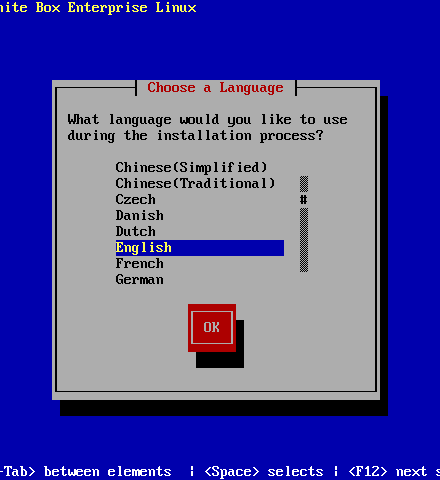
Z505の外付けCDドライブからWBEL3のインストールCDで起動すると... で、構わずに言語選択とキーボード選択をやって先に進むと、 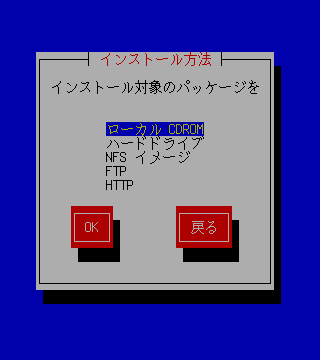
Z505の外付けCDドライブからWBEL3のインストールCDで起動すると... げな画面になりますが、ここで「ローカルCDROM」を選んでやっても「ドライバを選べ」だの何だの言ってきて先に進めなくなってしまいます。つまり、このCD-ROMドライブの接続の形式がWBEL3のインストーラのお気に召さないということです。 実は、この構成でCD-ROMからWBEL3のインストーラを起動する方法はネット上を探せばすぐ見つかります。要は起動画面で色々オプションを設定してやればいいだけなのですが、そんな「教えてもらった方法」ではちっとも面白くありませんので、あえて別の方法でやってみることにしました。
関連ページ・
手持ちのパソコンを転用する
関連セクション・
WBEL3のインストール
|
|||||||||||||||
インストール用FTPサーバーの作成前の画面の中にしっかりと選択肢が表示されていますが、WBEL3(というよりLinuxのほとんどは)はインストーラさえ起動できればCD-ROM以外のストレージからでもインストールを行うことができます。 例えばWBEL3のインストーラが認識できるハードディスク上に"FAT32"の基本パーティションを作っておき、そのパーティションにWBEL3のインストールCDのISOイメージを全部コピーしておけば、「ハードドライブ」という選択肢でインストールが可能になります。 WBEL3のインストール前にWindowsからそういう作業をやっておけばOK、ということですね。 これは方法としては悪くはないのですが、インストールが終わるまではその"FAT32"領域は残しておく必要があるわけで、四つしか使えない基本パーティションの一つをインストールのためだけに使うのもいかがなものかな、と思ったりします。で、却下です。 あと、インストールCDが起動した段階でNICが有効になれば、そのほかのNFS、HTTP、FTPといったプロトコルを利用してネットワーク経由でもインストールを続行することができます。 ということはZ505のネットワークケーブルをLANにつないでいれば、前の画面で「FTP」を選択して直接インターネット上のアノニマスFTPサーバーにつなぎ、インストールの続行が可能になります。
ただしこの方法でインストールできるのは、起動に使ったWBEL3のRespin
もちろん初期リリース版のインストール後にyumでアップデートすれば同じことですが、お便利サーバー管理人宅のような「遅ーい」インターネット環境
ま、よくよく考えれば自宅には大容量のデスクトップサーバーがまだ稼動しているわけですし、FTPサーバーも構築済みなわけですから、とりあえずはこれを「即席FTPインストールサーバー」に仕立ればよいわけです。 これなら同じFTPインストールでもLANでデータ転送が行われることになりますから、少なくとも100倍程度の速度でインストールが行われる計算になります。 というわけで、インストール作業にはこの方法を選択しました。 インストール用のFTPサーバーの作成は簡単です。デスクトップサーバーの適当なアカウントに適当なディレクトリを作って、Windowsパソコンからインストールデータをアップロードするだけです。 この場合はISOイメージを直接送るのではなく、中身を展開して全部アップロードします。ちなみにWBEL3のインストールCD#1の中身はこんな感じです。 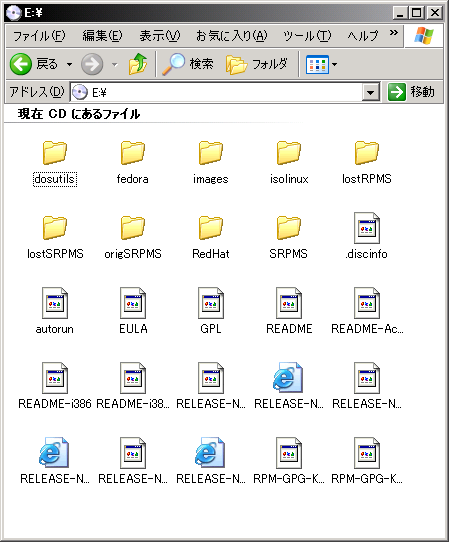
WBEL3のインストールCD#1の中身 そしてインストールCD#2以降は全部こんな感じです。 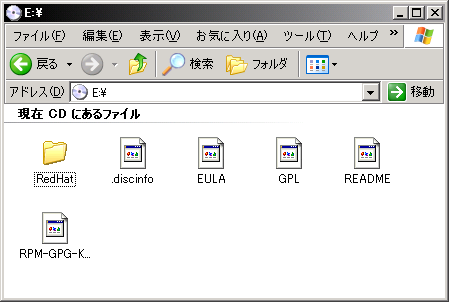
WBEL3のインストールCD#2以降の中身 実はWBEL3のインストールに使われる各RPMは、"RedHat"フォルダ以下の"RPMS"フォルダに収められています。つまりインストールCD#1だけでは収まりきれなかったRPMを詰め込んであるのがインストールCD#2以降、というわけですね。 ですから、インストールCD#1の中身をサーバーにアップロードしたら、インストールCD#2以降は"RPMS"フォルダの中身をサーバー上の同じ"RPMS"フォルダ内にアップロードすることになります。 はい、これでFTP経由のWBEL3インストール環境は整いました。 後継機の構築のためにFTPサーバーとして働かされる引退機。社会の縮図を見るようでジーンときますね(きません!)。
関連セクション・
FTPサーバーの構築
|



|
|
Z505でLinuxサーバー
<<Previous
|
Next>>
FTPサーバからインストール
|
| このサイトは既に更新を終了していますが、今のところ店じまいの予定はありません。 リンクフリー ですので、趣味や勉強のためでしたら、引用、転用、コピー、朗読、その他OKです。このサイトへのリンクについては こちら をご覧ください。 |

|
| ”Linux”は、Linus Torvalds 氏の各国における登録商標です。”Red Hat”及びRed Hatのロゴおよび Red Hat をベースとしたすべての商標とロゴは、各国におけるRed Hat, Inc. 社の商標または登録商標です。その他のプログラム名、システム名、製品名などは各メーカー、ベンダの各国における登録商標又は商標です。 |

|