
|
|
|
VAIO Z505でLinuxサーバー
|

Z505でLinuxサーバーインストールFTPサーバ構築FTPサーバからインストールサーバ機能の入れ替え作業WakeOnLanの設定リモートで電源OFF~その1リモートで電源OFF~その2 |
Windowsからの電源ONと電源OFFの操作を統一する方法とりあえずはデスクトップサーバーのネットワーク経由での電源ON/OFFの環境はできました。 が、このままでは、デスクトップサーバーの電源ONには PC Wakeup を使い、電源OFFには「"\\Web3\shutdown_marker\"以下に"shutdown"というファイルかディレクトリを書き込む。」という全く異なる方法を使うことになります。 こういう一貫性のない方法では、PC音痴の家内には説明が難しいでしょう。 仕組みが解っていればどうということはないのでしょうが、ただの利用者(お便利サーバー管理人の家族ですね。この場合。)にとってはまず覚えられるものではありません。 で、これらの操作をひとつにまとめてみました。操作方法を一種類にして、あとは表示するメッセージでナビゲートしてやれば誰でも簡単に操作できるようになるはずです。
コマンドプロンプトのバッチファイルを作成する本当は適当なプログラムランチャーを使うと格好良くなるはずですが、家族が使うだけですのでそこまで凝るのはやめて、簡単ななバッチファイル"web3_control.bat"を作成しました。 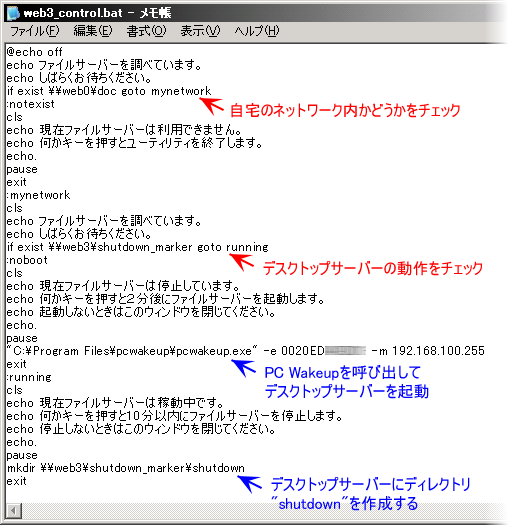
デスクトップサーバーをON/OFFするバッチファイル 最初の"if"は、バイオサーバー"web0.obenri.com"でSambaが提供している共有ポイント"\\Web0\doc"の存在を調べる判別式です。実はバイオサーバーは最低限の容量のファイルサーバーとしてSambaを常時稼動させています。つまり"\\Web0\doc"がネットワーク内に見つかるか否かで、バッチファイルを実行したパソコンが現在自宅内のネットワークにいるのかどうかを「間接的に」判別しているわけです。 もしも自宅のパソコンが常に自宅内に鎮座しているのであれば、当然この判定式は不要です。
ところがあいにく自宅のパソコンはノート型
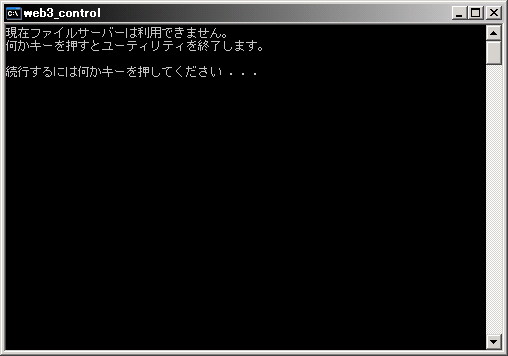
デスクトップサーバーが利用不可の場合のバッチファイルのメッセージ と表示されることになります。 で、最初の判定式で"\\Web0\doc"の存在が確認されると、次の判定式(二番目の赤矢印のところ)へジャンプします。 ここで初めてデスクトップサーバー上のSambaの共有ポイント"\\Web3\shutdown_marker"の存在がチェックされ、もしもそれが見つからなければ「デスクトップサーバーは停止している」と判定して、 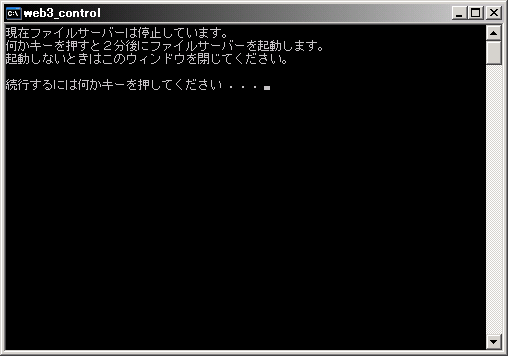
デスクトップサーバーが停止している場合のバッチファイルのメッセージ のように表示されてデスクトップサーバーの起動が促されます。ここで任意のキーを押すとコマンドラインから"PC Wakeup"が実行されてデスクトップサーバーが起動することになります。 「...2分後にファイルサーバーを起動します。」というのは、電源ONからSambaが利用可能になるまでの時間を適当に知らせているだけです。こう書いておかないと、「ヨン様早く見た~い!」てな具合にサーバーが起動してしまう前にせっかちに接続される恐れがあるからです。 もしも共有ポイント"\\Web3\shutdown_marker"の存在が確認されると「デスクトップサーバーは稼動中」と判定されて、 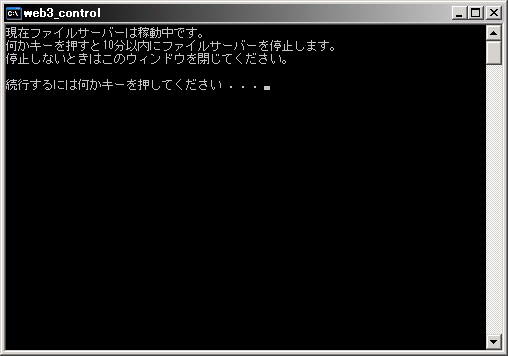
デスクトップサーバーが稼動している場合のバッチファイルのメッセージ のように表示されてデスクトップサーバーのシャットダウンが促されます。ここで任意のキーを押すと、"\\Web3\shutdown_marker"以下に"shutdown"という名前のディレクトリが自動で作成され、後はデスクトップサーバー内の"crond"にシャットダウン動作を委ねることになるわけです。 コマンドプロンプトを使うのはちょっとダサダサ感がありますが、利用するのが家族なのでそれでよしとしています。 後はこのバッチファイルをパソコン上の適当な場所に保存して、デスクトップにショートカットを作ればOKです。 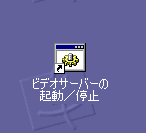
デスクトップサーバーコントロールバッチファイルのショートカット ショートカットの名前はこのように、意味がわかりやすいように適当に変更しています。
|


|
|
リモートで電源OFF~その1
<<Previous
|
| このサイトは既に更新を終了していますが、今のところ店じまいの予定はありません。 リンクフリー ですので、趣味や勉強のためでしたら、引用、転用、コピー、朗読、その他OKです。このサイトへのリンクについては こちら をご覧ください。 |

|
| ”Linux”は、Linus Torvalds 氏の各国における登録商標です。”Red Hat”及びRed Hatのロゴおよび Red Hat をベースとしたすべての商標とロゴは、各国におけるRed Hat, Inc. 社の商標または登録商標です。その他のプログラム名、システム名、製品名などは各メーカー、ベンダの各国における登録商標又は商標です。 |

|