
|
|
|
Sambaサーバーの構築
|

SambaサーバーについてSambaの構成と設定の方法SWATの準備と設定SambaのコントロールSambaの全体動作の設定ユーザーアカウントの設定共有ポイントの基本的な設定ホームディレクトリの利用特殊な共有ポイントの設定プリンタサーバーの設定Sambaについてその他 |
SWATのインストールと利用設定SWAT は WBEL や CentOS の インストール では通常導入されませんが、インストールする OS のバージョンによっては最初からインストールされていることがあります。 まずはこれを確認しましょう。
まず、
サブネット
内の適当な
クライアント機
から
SSHクライアント
で
構築中のLinuxサーバー
に
ログイン
します
それから su コマンド で アカウント を "root" に変更し、引き続き以下のようにコマンドを実行してSWATのインストールの有無を確認してください。
このように "samba-swat-???" というパッケージ名が表示されるときは、既にSWATがインストール済みですので、以下に説明するインストール作業後の設定作業へと進んでください。 パッケージ名が表示されないときは以下のインストール作業を行います。 SWATは yum を利用すると、 構築中のLinuxサーバー にインストールされているものと同じバージョンが簡単にインストールできます。 また、SambaとSWATがバージョンアップするときは必ず同時にアップデートバージョンがリリースされます。 従ってyumを利用してSambaをインストールしておけば、yumによる アップデート の際にもSambaとSWATは必ず整合性がとれた状態でアップデートされますので後々面倒がありません。 以下はCentOS5でのSWATのインストール例です。他のOSの場合インストール中のメッセージは全く異なりますが、同じようにきちんとインストールされます。 |
|||||||||||
|
この
コンテンツ
に従ってCentOS5のインストールを行うと、初期状態では
xinetd
がインストールされません。
SWATはxinetd依存の デーモン ですので、もしもxinetdがインストールされていない状態でSWATのインストールを試みると、右のようにxinetdも自動で一緒にインストールされます。 |
SWATデーモンは単独の アプリケーション ではなく xinetd 依存のデーモンですが、この コンテンツ に従って CentOS5を利用している場合、xinetdがインストールされていない可能性があります 。 |
|||||||||||
|
|
しかしこの場合でも "yum install samba-swat" を実行すれば依存関係が自動的に調査されてxinetdも一緒にインストールされますから特に問題はありません。 インストールが終わったら引き続き ntsysv コマンドでSWATを自動起動登録します。 デーモン の一覧から SWAT にチェックを入れて OK してください。 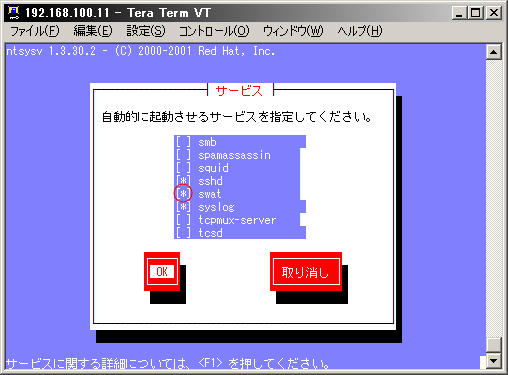
"swat"を"ntsysv"で自動起動登録する 先に説明したとおりSWATデーモンは単独のアプリケーションではなく、xinetd依存のデーモンですから、ntsysvで行った設定を有効にするにはxinetdを再起動する必要があります。 しかし、SWATはこのまま起動しても、 デフォルト では ループバックアドレス からしか接続できないようになっています。 つまり、 構築中のLinuxサーバー 上の Webブラウザ からのみ接続が許可されているわけです。 もちろん セキュリティ 面を考えればこの設定が一番望ましいのですが、これでは何か設定を行おうとするたびに 構築中のLinuxサーバー を直接操作しなければなりません。 そこでSWATを再起動する前にここを修正して、 LAN 内の任意の ホスト から接続できるように設定を変更します。
まず、
プロンプト
から
nanoエディタ
で
"/etc/xinetd.d/swat"
を開きます
↓
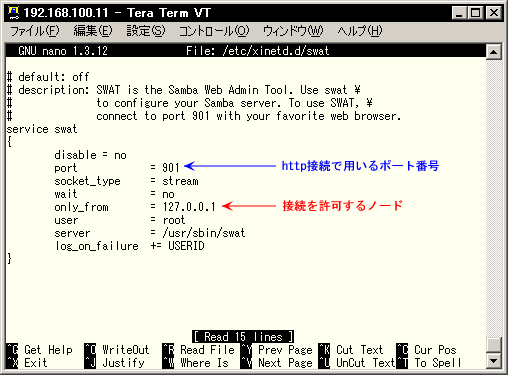
"/etc/xinetd.d/swat"の内容 青 で示した数字は、SWATに接続するときの ポート番号 です。 "901" というポート番号は Well-Knownポート ではなく、慣習としてSWATにデフォルトで設定されているものですから、他の用途で使用してなければそのまま "901" を利用しましょう。 赤 で示した行が、接続を許可する ノード を設定するところです。 この部分には接続を許可したい IPアドレス や ホスト名 などをスペースで区切って記述することができますが、ご覧のとおりデフォルトでは "only_from = 127.0.0.1" となっており、自ホスト以外からの接続を受け付けないようになっています。 これを例えば、
または
とすれば、 192.168.100.0~192.168.100.255 の範囲のホストからの接続が許可されることになります。 |
|||||||||||
|
|
また、IPアドレス表記の場合、右側の オクテット から "0" が指定されると、自動的にそのオクテットは ホスト部 とみなされますので、この場合は
のように プレフィックス長 や サブネットマスク の表記を省略することができます。 例えば、SWATへの接続に使用するホストのIPアドレスが固定の場合には、
のように記述してもよいでしょう。
記述が終わったら
"/etc/xinetd.d/swat"
を保存してnanoエディタを閉じ
swatについては何もメッセージが出ませんが、これで設定は有効になります。 設定を無効にしたい場合は、ntsysvでチェックをはずし、同様にxinetdを再起動します。 これでSWATの接続設定は終了しました。
|
|||||||||||
SWATへの接続サーバー 側の SWAT への接続準備ができたら、上の設定で接続を許可している LAN 内の任意の クライアント機 の Webブラウザ を開き、アドレスバーに、
"http://192.168.100.11:901/"
とタイプするか、 FQDN が利用できる場合は、
"http://web1.obenri.com:901/"
のようにタイプして Enter キーを押してください。次のような認証の ダイアログ が表示されるはずです。 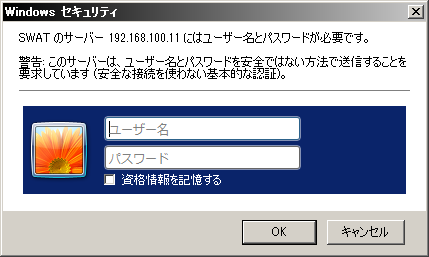
SWATの認証ダイアログ |
||||||||||||
|
ここで注意して欲しいのは、
このパスワードを保存する(S)
には
チェックを入れない
ことです。
ここにチェックを入れておくと、次回からは簡単にSWATに ログイン できるようになりますが、たとえLAN内とはいえ、誰もがrootパスワードを利用できる状態だけは避けておくべきです。 |
ここで、 ユーザー名(U) には "root" 、 パスワード(P) にはroot アカウント のパスワードをタイプして OK ボタンを左クリックします。 すると、以下のような画面になります。 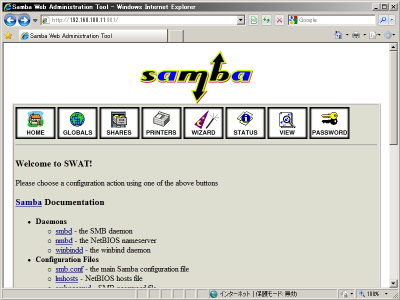
SWATの初期画面 これでSWATへのログインが完了しました。 ログイン後に表示される上の画面は "HOME" メニューです。 SWATには本来日本語のインターフェースが準備されており、お使いの環境によっては日本語で表示されることもあります。 また、日本語で表示されていたはずなのに、Sambaの アップデート を行うと英語インターフェースに変わってしまうこともあります。 これは主にSWATの開発側の対応の不具合といわれており、その都度ユーザー側で対応する必要があるのですが、ここでは面倒を避けるため英語インターフェースでの説明を基本とします。 もちろん、 ディレクティブ やパラメータの記述は同じですから、インターフェースの言語の違いで設定内容が異なるということはありません。 |
|||||||||||
|
ムックですが管理人の イチオシテキストです↓ |
さて、このメニューには、SambaやSWATに関連した コマンド やツールなどの情報が集められていますから、必要に応じて利用すると良いでしょう。 解説の部分はインターフェースの言語に関係なく、最新のバージョンでは解説はすべて英語になっていますので、英語が苦手な方は、 から同じバージョンの アプリケーション の解説ドキュメントを参照してください。
|



|
|
Sambaの構成と設定の方法
<<Previous
|
Next>>
Sambaのコントロール
|
| このサイトは既に更新を終了していますが、今のところ店じまいの予定はありません。 リンクフリー ですので、趣味や勉強のためでしたら、引用、転用、コピー、朗読、その他OKです。このサイトへのリンクについては こちら をご覧ください。 |

|
| ”Linux”は、Linus Torvalds 氏の各国における登録商標です。”Red Hat”及びRed Hatのロゴおよび Red Hat をベースとしたすべての商標とロゴは、各国におけるRed Hat, Inc. 社の商標または登録商標です。その他のプログラム名、システム名、製品名などは各メーカー、ベンダの各国における登録商標又は商標です。 |

|