
|
|
|
管理人宅のサーバーとネットワーク
|

お便利ネットワーク解説ネットワークの構成と概要通信契約についてモデムとルーターについて~1モデムとルーターについて~2モデムとルーターについて~3モデムとルーターについて~4自宅サーバー機についてビデオサーバー「Galileo」無線LAN環境について~1無線LAN環境について~2お便利宅のパソコンについてシステムアップ計画についてお便利サーバー.com製作環境 |
基本作成環境はHTMLエディタ+テキスト処理ツール「お便利サーバー.com」 は、お便利サーバー管理人が初めて作成にチャレンジした コンテンツ です。 想像はできると思いますが、管理人の専門は ハードウェア や OS 、 サーバー アプリケーション のセットアップなど、どちらかというと「クライアントを支える裏方仕事」です。 という訳で、管理人は普通の GUI アプリケーションを使うのはあまり得意なほうではありません。 従ってこのコンテンツの作成環境もそれなりに クラシック なスタイルになっています。 STYLE NOTE~HTMLエディタフリーウェアの HTML エディタです。ダウンロードのページは、 です。 HTMLの作成にあたっては、知り合いのwebクリエータに GUI の市販 アプリケーション をいくつか勧めてもらったのですがどうしても馴染めず、 「管理人さんにはやっぱり テキスト エディタのほうがいいんじゃないかしら。」 というわけで色々探し回ってたどり着いたのがこの STYLE NOTE というわけです。 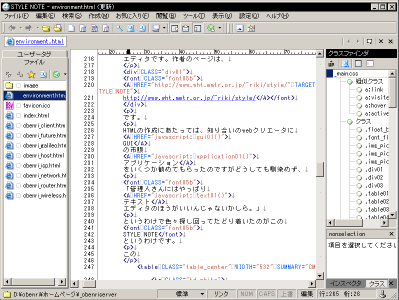
STYLE NOTE(このページの作成中の画面) このアプリケーションはお便利サーバー.comのように、 ・ページの書式が大体決まっている。 ・定型文を多用する。 ・ページ数が比較的多い(現在約800ページ!)。 ・スタイルシートを多用する。 ・とにかく文字数が多い!。 という コンテンツ の作成にはベストマッチではないでしょうか。 GUIのアプリケーションではありませんから、HTMLやスタイルシートのタグや書式をある程度覚えておく必要があります。 しかし元々 コマンド 操作が基本の仕事をしているわけですからそこのところは苦にならないわけです。 このコンテンツは基本的に、「STYLE NOTEで作成してインターネットエクスプローラーで表示を確認、」という作業の繰り返しで作られています。 GrepReplace~複数行一括置換ツールフリーウェアの テキスト 置換ツールです。メーカーのページは、 です。 |
||||||||
|
|
タブやスペースを含む複数行の検索や置換などを、何百ものページに対してあっという間に行うことができる「優れもの」アプリケーションです。 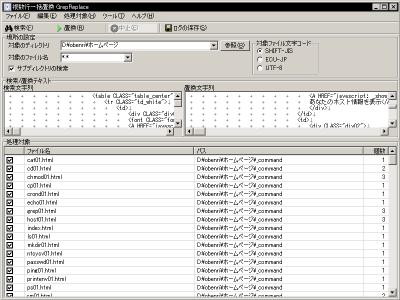
GrepReplace(このコンテンツの作成中の画面) お便利サーバー.comは、テキストリンクなどで複数行に渡る定型文を多用していますが、これを全部のページで一気に変更したい場合に威力を発揮するツールです。 ひどいとき(?)は1000以上の定型文を一挙に置換することもありますが、そんなヘビーな処理でもわずか数秒でこなし、未だかつて一度もエラーになったことはありません。 同じような処理ツールをお探しの方にはイチ押しです。 TextFileWorks~文字列一括置換ツールフリーウェアの テキスト 検索、置換ツールです。 文字列の検索と置換、ファイルの結合及び分割を、複数のページに対してあっという間に行うことができるアプリケーションです。 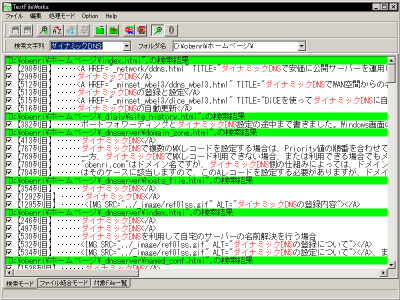
TextFileWorks(このコンテンツの作成中の画面) GrepReplaceのように複数行の置換を行うことはできませんが、検索した対象行を一覧で見ることができますので安心して作業ができます。 また、GrepReplaceではできない「一つのファイルの中に複数の置換対象がある場合の選択置換」が可能です。 従ってこのアプリケーションはGrepReplaceと組み合わせてお互いの利点の欠点を補い合う形で使用しています。 ※ 残念ながら作者のページは既にクローズされています。
|
||||||||
PCエミュレータ環境サーバー 構築の仕事を始めてからずっと愛用しているのが、PC エミュレータ アプリケーション です。 サーバーは大勢の人が一斉に接続して利用しますから、不具合があると苦情も一斉にやってきます。 つまり「試しに使わせてみて、良くなかったら元に戻そう。」というなわけにはいかないのが「仕事で使うのサーバー」の構築作業のつらいところです。 テスト用のサーバー機がいつも使えれば良いのですが、なかなかそういうわけにはいきません。 そこでインターネットのコラムで知ったのがPCエミュレータの利用というわけです。 PCエミュレータは文字通り 「パソコンの ハードウェア を模倣するアプリケーション」 です。 このPCエミュレーションを利用すれば、普段使っているパソコンの中で別の OS を動作させることができますから、テスト用に ホスト機 を別に確保する必要がありません。 更に、PCエミュレータでは物理的な ハードディスク 装置の代わりに ハードディスクイメージ というファイルを使用しますから、バックアップや起動ディスクの交換が簡単に行えるという利点もあります。 さて、PCエミュレータは他のOS上で動作させるアプリケーションですから、どういう状態でも画面のスクリーンショットが撮れるという特徴があります。 普通、OSの インストール 画面などはスクリーンショットを撮ることは難しいのですが、PCエミュレータを利用することでそれが可能になります。 もちろんその機能がこの コンテンツ を作成する上でとても役に立ったことはいうまでもありません。 Virtual PC 2004~IAのPCエミュレータ高額なPCエミュレータの中でも、比較的安価に入手できた アプリケーション です。 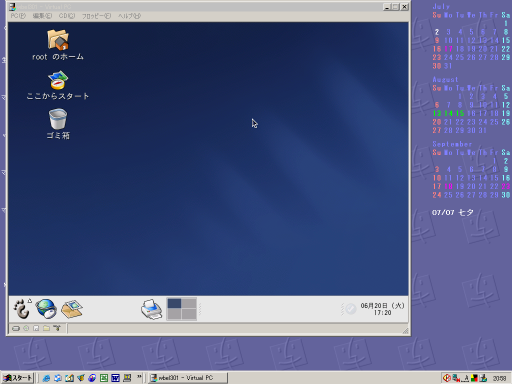
VirtualPC(このコンテンツの作成中の画面) このアプリケーションは当時、米国Connectix社がリリースしていましたが、後に担当部門が米国Microsoft社に買収され、現在では後継バージョンがMicrosoft社からなんと 無料 でリリースされています。 エミュレーターなので、実機に インストール して扱う場合と比較するとどうしても動作は遅くなりがちですが、安定度はとても高く、とても有用なアプリケーションだと思います。
この無料配布版のVirtual PC 2004の利用については、
|
|||||||||
グラフィック作成環境お便利サーバー管理人には絵心もデザインセンスもありませんから、一番苦労するのはこの部分です。 Strata 3Dpro~3Dグラフィックアプリケーション3Dモデリングとレンダリング、アニメーション作成用の アプリケーション です。 主にネットワーク解説用の実機の見取り図の作成に使用しています。 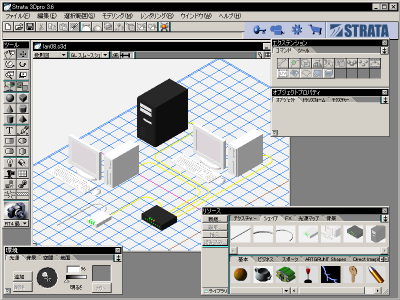
Strata 3Dpro(このコンテンツの作成中の画面) 元々は機械図面からイメージ画像を作成するために入手したもので最近はほとんど使わなくなっていましたが、今回のコンテンツ作成でめでたく復活、というわけです。 このアプリケーションはパーツのサイズや位置を座標入力で正確に指定できるので、こういった「画一的」なグラフィックの作成にはぴったりです。 Canvas 8~ドロー&ペイントアプリケーション2Dドローの素描とペイントデータへの変換、及び画像データ出力に用いている統合グラフィック アプリケーション です。 この コンテンツ のグラフィックデータの作成の中心を担います。 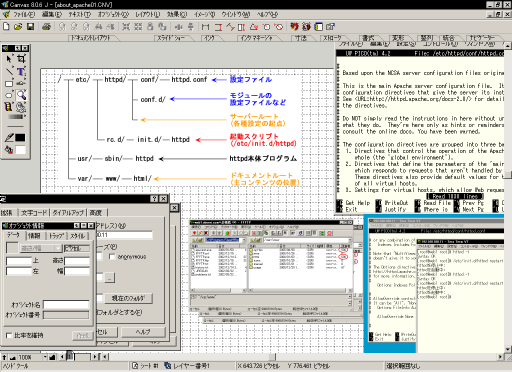
Canvas 8(このコンテンツの作成中の画面) まだ管理人がバージョン3/ Old Mac の頃からの愛用アプリケーションで、グラフィック処理に関しては「基本的にできないことはない」というのが特徴です。 スクリーンショットの解像度を変更したり、ドローで描いた図をペイントデータに変換したりと、本来複数のアプリケーションを組み合わせて行う作業をこれ一つでこなすことができます。 欠点は「イマイチ知名度が低い」ということでしょうか。 ちなみに2006年7月現在の最新版はバージョン10の "CanvasX" です。
|
|||||||||
その他のお便利ツールこの コンテンツ の作成に活躍しているツール類の紹介です。 Windowサイズ!~ウインドウサイズの調整表示中のウインドウのサイズを調べ、任意のサイズに変更する アプリケーション です。 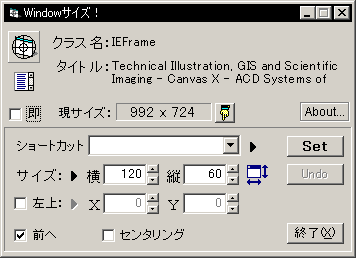
Windowサイズ! WindowsOS 上でウインドウのスクリーンショットを撮るとき、強制的に コンテンツ 上に貼り付け可能なサイズに変更したいときに利用しているフリーウエアです。作者のページは、 です。簡単で使いやすいので重宝しています。 マウスもキャプチャ~マウスカーソルごと撮影WindowsOS のスクリーンショット時には普通マウスカーソルは撮影されませんが、この アプリケーション を使うとそれが可能になります GUI アプリケーション上での操作説明には、やっぱりマウスカーソルは必要ですね。 このソフトが現在公開されていませんが、同種のソフトは色々ありますので、欲しい方は探してみてください。 ピクセル定規~画面上のサイズを測る画面上に表示させて、いろんなもののサイズを測ることのできるフリーウエアです。作者のページは、 です。 具体的に「こういうときに便利!」という感じではなく、画面のレイアウトの構想を立てたりするときに「ほいっ!」という感じで使えますので、とってもお手軽です。 RootFTP~FTPクライアント現在お便利サーバー管理人が使っているフリーウエアの FTPクライアント です。 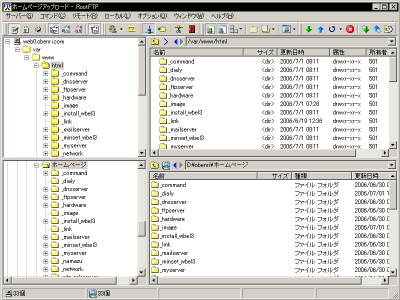
RootFTP(このコンテンツの作成中の画面) 同種の アプリケーション は非常にたくさんありますが、この コンテンツ は アップロード するファイルの数が多いため、アップロード前に処理内容をきちんとシミュレーションできる点で重宝しています。ダウンロードページは、 です。
|
|||||||||
参考書籍この コンテンツ の作成に活躍している書籍類の紹介です。 標準HTML、CSS&JavaScript辞典HTML 関係 スクリプト のリファレンスは テキスト エディタでのHTML作成環境では必携ですよね。お便利サーバー.com管理人はもう3年近く、 を愛用しています。 前編カラーで解りやすそうだったので、この コンテンツ の作成にあたって入門書として買ったのですが、今でもこれ一冊で必要にして充分ですね。 これはオススメです。 PHPポケットリファレンスあまり頻繁に使うことはありませんが、ポイントポイントで役に立つのが PHP スクリプト です。 滅多に使わない分、「PHPで何ができるのか」がすぐにわかる「広くて浅くて機能を調べやすい」PHPリファレンスは手放せません。 お便利サーバー.com管理人は、 を常備しています。 二色刷りですがページ構成がわかりやすいので、目的のコマンドをすばやく探し出すことができるので重宝します。 簡易リファレンスなので「目的の決まった複雑なスクリプトをじっくりと書く」ための手引書には向きませんが、ページ構想をまとめるための「高速リファレンス」としてとても便利です。 コンテンツ の作成にあたって入門書として買ったのですが、今でもこれ一冊で必要にして充分ですね。 これはオススメです。
|


|
|
システムアップ計画について
<<Previous
|
| このサイトは既に更新を終了していますが、今のところ店じまいの予定はありません。 リンクフリー ですので、趣味や勉強のためでしたら、引用、転用、コピー、朗読、その他OKです。このサイトへのリンクについては こちら をご覧ください。 |

|
| ”Linux”は、Linus Torvalds 氏の各国における登録商標です。”Red Hat”及びRed Hatのロゴおよび Red Hat をベースとしたすべての商標とロゴは、各国におけるRed Hat, Inc. 社の商標または登録商標です。その他のプログラム名、システム名、製品名などは各メーカー、ベンダの各国における登録商標又は商標です。 |

|