
|
|
|
通信とネットワークの基礎知識
|

通信とネットワークTCP/IPとはTCPとUDP上位プロトコルとポート番号IPアドレスとは~その1IPアドレスとは~その2IPアドレスとは~その3回線の種類についてISPの選択ネットワークの構築ルーターの設定~その1ルーターの設定~その2ドメイン名について名前解決とネームサーバーダイナミックDNS |
一般家屋内の配線作業について一般の家屋内で UTPケーブル の配線を行う場合、オフィス用の建物のように配線のための「通り道」が予め設けられていないので、なかなかすっきりとはまとまらないものです。 ただ最近では、家庭内でネットワークを構築するケースが増えてきた影響で、ケーブル類はより細く、薄くなり、上手に配線すればかなり体裁良く仕上げることができるようになってきています。 以前は、違う部屋にUTPケーブルを延長しようとすると、どうしても壁に穴を開けなければなりませんでしたが、最近はドアの隙間を通すことが出来るような「極薄」のUTPケーブルも安価に入手できるようになってきました。 また、 無線 LAN 機能内蔵のノートパソコンの普及もあって、以前は非常に高価だった無線LANシステムも高速化と低価格化が進んできました。 現在の高速型無線LANの実効速度は、20~30 Mbps といわれていますので、 FTTH による通信速度とほぼ互角と考えていいでしょう。それを考えると、わざわざ壁に穴を空けたり、ケーブルをモールで隠したりと、苦労して配線作業を行うくらいなら、 サーバー機 も無線LANで運用したほうが良いように思えます。 しかし、無線LANにも幾つか欠点があります。 まず、複数の無線LAN機器を同時に使用すると通信速度が落ちる点が挙げられます。つまり、 公開サーバー 機と同じ サブネット にある クライアント機 から無線LAN経由でインターネットに接続をするとか、 ポートフォワーディング を使って複数の公開サーバーを無線LANで接続させるとか、そういう使い方をするとガクンと通信速度は落ちてしまいます。 もうひとつは、無線LANは電波障害を受け易いということです。特に電子レンジは影響が大きく、無線LANが構築されている家屋内で電子レンジが使用されると、完全に通信不可に陥ることも珍しくありません。 電子レンジは始終使うものではありませんから、 クライアント としてごくあたりまえにインターネットを利用するだけであれば、「ごめん、ちょっと電子レンジ使うからね。」で済むでしょう。 しかし、公開サーバーのサービスが、お宅で電子レンジを使用する度にストップしてしまうのでは、クライアントはたまったものではありません。 また、いくら安くなったとはいえ、ケーブルとハブで配線する場合と比較すると無線LANシステムはまだまだ高価です。 無線LANの端末は主に「ノート型パソコン」が商品のターゲットであるため、デスクトップ型のパソコン(サーバー機)を無線LANの端末にする機器は需要が少ないために価格が崩れず、現在でも一台で一万円程度はします。 という訳で、クライアント機はともかくとして、サーバー機だけは有線LANで配線しておくべきでしょう。
|
||||||||
基本的な配線今から数年以上前の LAN の配線作業は非常に面倒なものでした。 例えば ハブ を介して接続する場合はストレート結線の UTPケーブル を、 ホスト機 同士を一対一で接続する場合はクロス結線のUTPケーブルを用いなければならないという区別とか、ハブの下にハブを接続する場合は特定のポートに繋がなければならないとか、機種によってはハブのスイッチで切り替える必要があったりとか、接続できるハブの数に制限があったりとか、全体を上手に繋がなければ思ったようなスピードが出なかったりとか...。 |
|||||||||
|
|
そういう事情がありましたから、その当時のLAN配線は、一通りの専門的な知識がなければ難しいものでした。
ところが現在では、ハブや
NIC
に、様々な自動調整機能
という訳で、今では基本的な配線の形を守りさえすれば、細かい仕様は気にしなくても大丈夫です。その配線の一例を以下に示します。 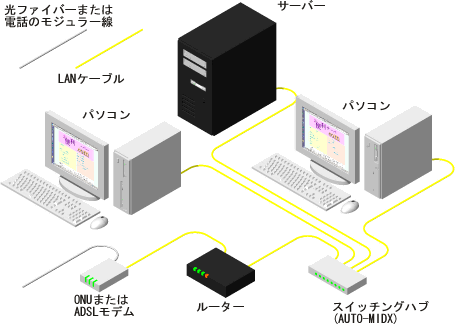
一般的な宅内ネットワーク構成 以下に、色々な通信機器構成での配線例を説明しましょう。
|
||||||||
FTTHとADSLの配線通信回線が FTTH の場合は、まず、屋外から引き込んだ光ファイバーケーブルと ONU が接続されます。光ファイバーとONUの接続は専門の技術が必要なため、必ず業者に工事をお願いすることになりますから、実際に必要な配線はONUから LAN 側ということになります。
通信回線が
ADSL
の場合は、電話線と
ADSLモデム
を接続することになります。電話線は普通
RJ-11
コネクタですので、ADSLモデムの該当ポートに差し込めば終わりです。光ファイバーのように専門の工事業者にお願いする必要はありません。ただしADSLの場合、タイプ1とタイプ2
タイプ2の場合はADSL信号専用なので、光ファイバーの接続の形と同じになります。ただ、光ファイバーケーブルが電話のモジュラー線に、ONUがADSLモデムに置き換わるだけの違いです。 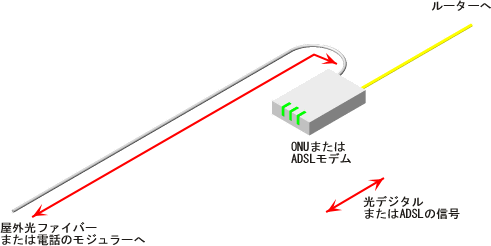
光ファイバーまたはADSLタイプ2の場合の接続例 |
|||||||||
| ADSLモデムには :普通、電話の音声信号をカットする機能が内蔵されています。ということは、タイプ1契約の場合でも「アナログ電話は使わないよ」という場合はADSLスプリッタは不要ということになります。またモデムによっては、ADSLスプリッタが最初から内蔵されていて、モデムに直接電話機を差し込むタイプもあります。 |
一方のタイプ1の場合は、ADSL信号(高周波)とアナログ電話の音声信号(低周波)が一本の回線で混ざって送受信されます。 従って、電話のモジュラー線をそのまま分岐して電話(FAX)とADSLモデムに分配してしまうと不具合が起こります。例えば、電話にADSLの高周波の信号が入ると雑音が入って会話ができなくなります。 従ってADSLのタイプ1の場合、ADSLモデムのRJ-11ポート、つまり WAN 側に、この二種類の信号を分離する装置を取り付ける必要があります。その分離装置を ADSLスプリッタ と呼びます。以下にその取り付けの例を示します。 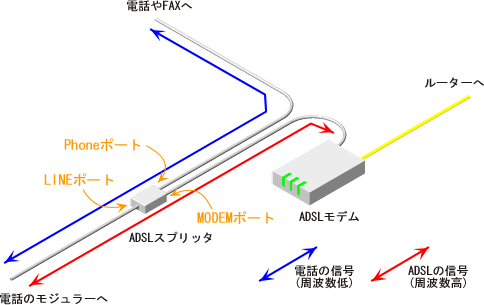
ADSLタイプ1の場合の接続例 例えば、電話線の差込口が宅内に二ヶ所以上あって、同じ電話番号で使用している場合には、それぞれの差込口に対してADSLスプリッタを取り付ける必要があります。この場合、ADSLモデムを設置しない側のADSLスプリッタのモデムポートは空けたままにしておきます。 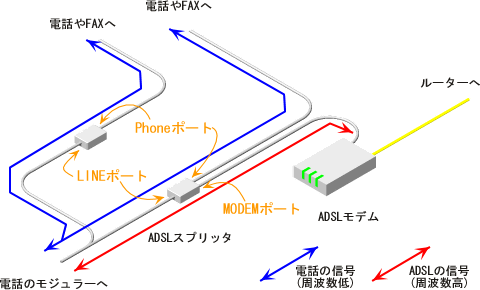
宅内に2つの電話がある場合のADSLタイプ1の接続例 |
||||||||
| ADSLスプリッタと紛らわしいものに、 ADSLノイズカットフィルタ というものがあります。これはADSLと電話の信号を分離するものではなく、ADSL線に影響を与える(かもしれない)ノイズ(雑音)をカットするためのものです。効果のほどはわかりませんが、少なくともADSLスプリッタの代わりにはなりません。お間違えのないように。 |
ADSLスプリッタは大抵ADSLモデムに一つ付属しています。しかし、このような配線をする場合にはもう一つ必要ですので別途購入する必要があります。電器店やパソコンショップなどで、大体\2,000~\3,000円程度で手に入ります。 ONUやADSLモデムは、光ファイバーや電話回線上を流れるデータの形と、LAN上を流れるデータの形とを相互に変換するだけの装置です。従って、多くのコンピュータ周辺機器のように事細かな設定が必要になることはありません。
|
||||||||
ルーターの配線 |
|||||||||
| 実は... :フレッツ接続契約の場合に CD-ROM で供給される 「フレッツ接続ツール」 というものがありますが、これは手元のパソコンに対して、インターネット接続に必要な「ルーターとしての機能の一部」を組み込むためのプログラムです。ちなみに Windows7 や WindowsVista 、 WindowsXP 、 MacOSX は最初からこの接続ツールを搭載しています。また、比較的新しい Windows98SE 、 Me 、 2000 、XP、Vista、7と、 MacOSXは、 クライアント OS でありながら、自身を簡易ルーターにする機能を備えています。 |
実は、 ルーター という装置は通信制御を専門に行うように設計された コンピュータ です。これを逆に考えれば、わざわざルーターを買わなくても、手元のパソコンに適当な アプリケーション を導入すれば、そのパソコン自身がルーターとして使えるようになります。 ですから正確にいうと、自宅に サブネット を構築するのに ルーターという装置 が「絶対必要」という訳ではありません。 しかし、そういう「手作りルーター」には、初心者は手を出すべきではありません。 なぜかというと、市販のルーターは「絶対にやってはいけない設定」や「定石の設定」はユーザーが変更できないようになっていますから、多少の設定ミスがあっても「最悪の状態」は起こり得ません。しかし「手作りルーター」はどのようにでも設定が可能であるがゆえに、十分な知識が備わっていないと「とんでもない失敗」をしてしまう恐れがあるからです。 また、専用のルーターは ハードディスク などの機械動作部分がなく、ルーターとして不必要な機能はすべて省略してあるため、消費電力、動作音、耐久性、省スペース性などで分があります。 従ってここでは市販のルーターを使用することを前提に説明します。 さて、 ONU や ADSLモデム は単なる「データ型変換器」ですから、 パケット の判別などの通信制御は一切行いません。従ってその LAN 側には、 サブネット を構築するためにルーターを設ける必要があります。 |
||||||||
| 古いルーターの中には :ADSLモデムとの接続にクロス結線のUTPケーブルを使わなければならないものがありますので注意しましょう。 |
ONUやADSLモデムとルーターの間は UTPケーブル を用いて直結します。 ONUやADSLモデム側は、普通「LAN」と書いてある RJ-45 ポートに、ルーター側は「WAN」と書いてあるRJ-45ポートに接続します。 |
||||||||
|
|
ただこの記載は製品によって異なることがありますので、詳しくはそれぞれの機器の説明書をお読みください。 フレッツ接続契約や一般的な FTTH 、YahooBB( ADSL )などは大体このスタイルになります。 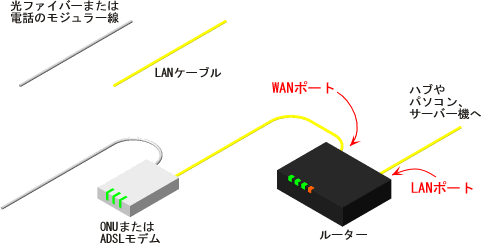
一般的なルーターの接続 ルーター内蔵型ADSLモデムが提供されるタイプのインターネット接続契約(eAccess、ACCAなどを キャリア とするケース)で、そのADSLモデムのルーター機能をそのまま利用して接続する場合には別個にルーターを接続する必要はありません。この場合は、以下のようになります。 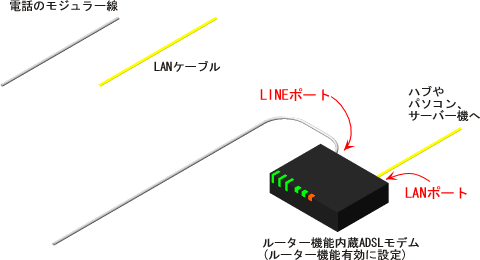
ルーター機能内蔵モデムの接続(ルーター機能を使う場合)
ルーター機能内蔵ADSLモデムを使用する場合で、通信制御には別のルーターを使用する場合、ルーター内蔵ADSLモデムは「ブリッジモード」に設定してルーター機能をキャンセルする必要があります
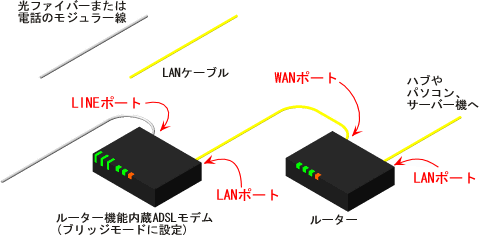
ブリッジモードのルーター機能内蔵モデム+ルーターの接続 ルーター機能内蔵ADSLモデムの場合、ルーター機能があまり良くない場合がありますので、高性能なルーターを使用したいときなどにこの接続方法を用いることになります。
|
||||||||
ハブの配線 |
|||||||||
| LAN配線の基本形 :は、現在は「スター型接続」という形式が一般的です。昔は「バス型接続」という形式がありましたが、今は全くといっていいほど使用されない方法です。もうそのための部品や機器の入手も困難です。従って、スター型やバス型といった用語そのものが意味をなくしていますから、ここではバス型には触れません。 |
このパートの冒頭でも説明しましたが、以前は LAN の構築作業といえば、 UTPケーブル の結線の種類や NIC の仕様に注意を払う必要があり、ある程度の知識が必要でしたが、現在は ハブ が自動で最適化してくれるため、基本的なレイアウトさえ間違わなければ配線ミスはまず起こらないようになっています。 最近の ルーター は、ルーター自身がハブを内蔵し、複数のLAN側 RJ-45 ポートを備えているのが一般的です。 もし、宅内のパソコンや サーバー機 などの ホスト機 の数が、ルーターに内蔵されているLAN側RJ-45ポートの数より少ない場合は、別個にハブを準備する必要はありません。その場合の接続例を以下に示します。 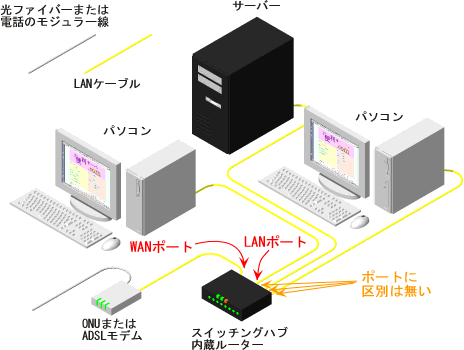
スイッチングハブ内蔵ルーターの場合の接続 ルーターにハブが内蔵されておらず、ルーターにLAN側RJ-45ポートが一つしかない場合は、別個にハブを接続してLANポートを増やす必要があります。 |
||||||||
|
|
もちろん、パソコンやサーバーを一台だけしか繋がない場合はその必要はありませんが、それは稀なケースではないでしょうか。その接続例を以下に示します。 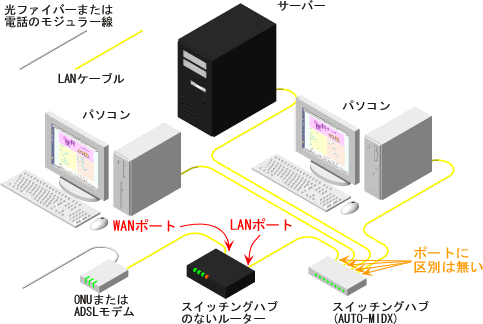
スイッチングハブのないルーターの場合の接続 スイッチングハブは理論上、LANケーブルで繋いでいくつでも接続可能ですから、以下のように、ホスト機の台数に応じて増設することが可能です。 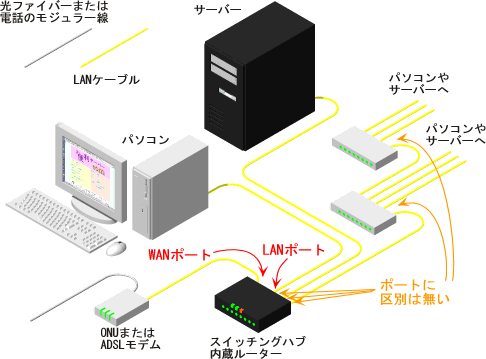
スイッチングハブを増設する場合の接続 ただ、それは理論上可能ということであって、ハブの設置台数は少ないに越したことはありません。LANはできるだけシンプルにしたほうが通信ロスが少なく、トラブルも少なくなるからです。
|
||||||||
ケーブル類についてデータを流すためのケーブルすべてに言えることですが、 ケーブルは短いに越したことはありません。 通信ケーブルが長すぎると、通信途上でのデータの損失やエラーが発生しやすくなるため、速度の低下や通信エラーが多くなるからです。 ただ、 FTTH 接続で用いられる光ファイバー線はその例外で、宅内の配線程度であれば、長さによる通信の低下は無視できます。しかし、光ファイバーには光ファイバーならではの注意点があります。 |
|||||||||
| もちろん、壁にONUごと通る巨大な穴を開ける、ということであれば話は別ですが。 |
まず、光ファイバーの結線には専門の技術が必要ですので、個人では結線作業ができません。例えば、壁に穴を空けて光ファイバー線を他の部屋に通し、 ONU を設置しなおすには、専門の業者を呼ばなければならないことになります。 また、光ファイバー線は、光ファイバー本体が折れてしまわないように、硬い鋼線との平行線になっています。そのため光ファイバー線は急角度で曲げることができませんから、ドアの隙間を通したりすることも困難です。 一方で、光ファイバーのONUとの接続部分は、その保護用の鋼鉄線が取り除かれてしまいますから非常に曲がり易く、折れやすくなっていますから更にやっかいです。 |
||||||||
|
管理人おススメの
ネットワーク解説書です ↓ |
従って、ONUは、 できるだけ人の出入りが少なく、よく使う道具などの出し入れなどがない場所に設置するのが望ましいでしょう。 もちろん、人の手の届かない高い場所が安心です。 また、部屋の中でONUを移動するかもしれない場合は、 光ファイバー線を数メートル程度余分に引き込んでもらいましょう。 多少見栄えは悪くなりますが、余分な光ファイバー線は大きな輪に数回巻いてまとめ、ステープルなどで壁に固定しておくとよいかもしれません。 いずれにせよ、光ファイバーを引き込むときは、後で設置し直さなくてもよいように、十分に計画しておく必要があります。 光ファイバーと対照的なのが ADSL です。ADSLは信号を流すために、宅内では電話のモジュラー線( RJ-11 )を使います。 電話のモジュラー線は細く、柔軟性があり、延長や結線が簡単です。しかしADSL信号は通信途上でのデータ損失が大きく、家庭用電器製品が出す程度のノイズ(いわゆる妨害電波)でも影響を受けます。これも光ファイバーとは対照的です。 ADSLの場合はまず、データ損失を最小限にするために、 屋内のモジュラージャックからADSLモデムまでの距離はできるだけ短くする 必要があります。短ければ短いほどノイズの影響を受け難くなります。モジュラージャックから ルーター や ホスト機 までの距離が遠いときは、モジュラージャックから ADSLモデム までの距離をできるだけ短くして、そこから UTPケーブル で距離を伸ばすようにします。 |
||||||||
| ツイストペア線 :モジュラー線の中の二本の電線をねじったもの。理論上外部からのノイズに強くなります。当然、普通のモジュラー線より高価です。更に、このツイストペア線を薄い金属フィルムで覆った「シールドツイストペア線」というのもあります。当然、普通のツイストペア線より高価です。その効果は「使ってみなければわかりません。」というのが正直なところです。 |
また、電話のモジュラー線はできるだけ電気製品のそばを通らないように配置します。モジュラー線が外部からのノイズを拾わないように、普通のモジュラー線ではなくツイストペア線などのノイズにつよいモジュラー線を使用するのも効果的かもしれません。 よく、ADSLモデムを ホスト機 本体の上に置いたり、 ハブ や ルーター などの機器と重ねて設置するケースが見られます。もちろんそのほうがすっきりまとまって見栄えは良いかもしれませんが、ノイズ対策の面から考えると良いレイアウトとはいえません。ノイズの影響を受け易いADSLモデムはできるだけ他の機器と離して設置しましょう。 このように、いろいろ気を使う必要のある光ファイバー線や電話のモジュラー線に比べて、UTPケーブルは扱いが容易です。外部からのノイズにも比較的強く、宅内程度の配線であれば長さをあまり気にする必要はありません。最近はケーブルの色、太さ、形状も様々ですから、それらを上手に選ぶことで体裁良く屋内配線ができます。 ノイズに強いUTPケーブルでも、やはり短いに越したことはありません。通信の規格にもよりますが、一本の長さは15~20mを上限の目安と考えてください。
|


|
|
ISPの選択
<<Previous
|
Next>>
ルーターの設定~その1
|
| このサイトは既に更新を終了していますが、今のところ店じまいの予定はありません。 リンクフリー ですので、趣味や勉強のためでしたら、引用、転用、コピー、朗読、その他OKです。このサイトへのリンクについては こちら をご覧ください。 |

|
| ”Linux”は、Linus Torvalds 氏の各国における登録商標です。”Red Hat”及びRed Hatのロゴおよび Red Hat をベースとしたすべての商標とロゴは、各国におけるRed Hat, Inc. 社の商標または登録商標です。その他のプログラム名、システム名、製品名などは各メーカー、ベンダの各国における登録商標又は商標です。 |

|