教えて!HELPDESK Excel Word Outlook Power Point Windows
Word2010:図形のデフォルト書式(塗りつぶし色や線)を変更するには? |
|
|
|
Word2010では、図形を挿入すると塗りつぶしや枠線が青色で表示されます。 このデフォルト書式を変更する方法をご紹介します。
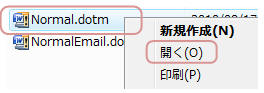
★★ 注!テキストボックスのデフォルトの書式を「線なし」「塗りつぶし色なし」にしたい場合はこちら★★ ■ Wordデフォルトの図形書式を変更する
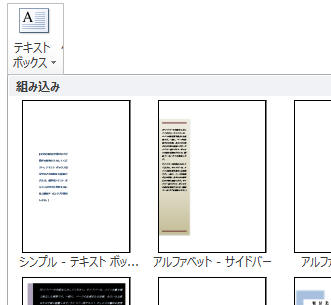
■ 挿入-「テキストボックス」から入れるクイックパーツに登録する
◆ 関連 Q&A ◆ |

教えて!HELPDESK Excel Word Outlook Power Point Windows