教えて!HELPDESK Excel Word Outlook Power Point Windows
Word2010:テキストボックスのデフォルトの書式を「枠線なし」「塗りつぶし色なし」にしたい |
|
|
|
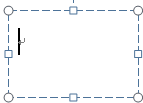
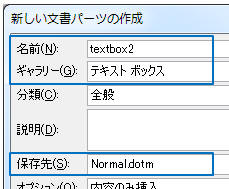
テキストボックスのデフォルトの書式に「枠線なし」「塗りつぶし色なし」「フォントやサイズの指定」…といった書式 は指定できませんが、クイックパーツとして保存することで代用できます(Word全文書で利用 可能)
■ 枠線なし・塗りつぶし色なしのテキストボックスをクイックパーツとして登録する
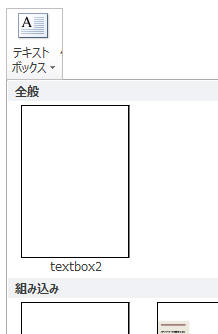
◆ 登録したテキストボックスを挿入する方法 ◆
|
教えて!HELPDESK Excel Word Outlook Power Point Windows