■ テキストボックスのデフォルト書式を変更する
(枠線、塗りつぶし色)
-
Wordを終了し、C:\Users\アカウント名\AppData\Roaming\Microsoft\Templates\Normal.dotmを右クリック-「開く」をクリック
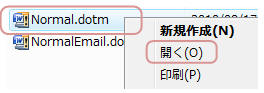 ダブルクリックで開かない! ダブルクリックで開かない!
-
テキストボックスを挿入し、枠線や塗りつぶし色などを変更
-
テキストボックスを右クリックし「既定のテキストボックスに設定」をクリック
-
テキストボックスを削除し、文書を上書き保存して閉じる
◎◎ デフォルト書式を「線なし」「塗りつぶし色なし」にしたい場合はこちら◎◎
← フォント等もOK!
■
テキストボックス(クイックパーツ)のデフォルト書式を変更する ★書式自由!
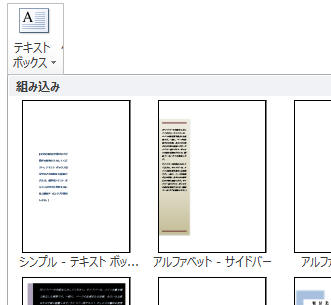
【挿入】タブ-「テキストボックス」ボタンから挿入するテキストボックス(クイックパーツ)のデフォルト書式
を変更する方法です。独自のテキストボックスの追加も可能です。
◎
自由な書式のテキストボックスを登録する◎
-
枠線・塗りつぶし色・フォント・フォントサイズ・フォントの色など自由な書式のテキストボックスを作成
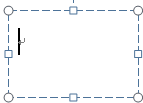
★文字書式は設定後に文字消去
-
テキストボックスを選択してAlt+F3キーを押す
-
「新しい文書パーツの作成」ダイアログで名前を入力し、ギャラリー
を「テキストボックス」として「OK」をクリック
▼挿入タブ-「テキストボックス」に追加されました!
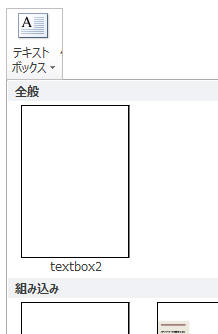 ★
パーツ名(textbox2)を入力しF3キーでも挿入できます。 ★
パーツ名(textbox2)を入力しF3キーでも挿入できます。
◎
既存のテキストボックス(クイックパーツ)の書式を更新する◎
ここでは「シンプル-テキストボックス」のデフォルトの書式を変更してみましょう。
-
【挿入】-「テキストボックス」ボタンから「シンプル-テキストボックス」をクリック
-
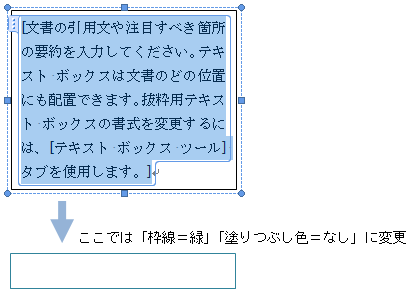
テキストボックスが挿入されたら、枠線や塗りつぶし色などの書式を変更する
-
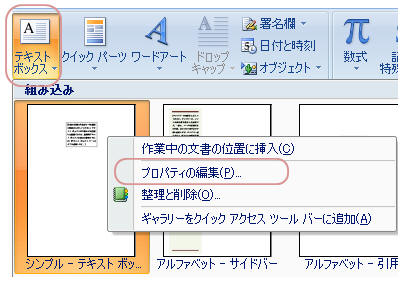
テキストボックスを選択していない状態で「テキストボックス」ボタン-「シンプル-テキストボックス」を右クリック-「プロパティの編集」をクリック
-
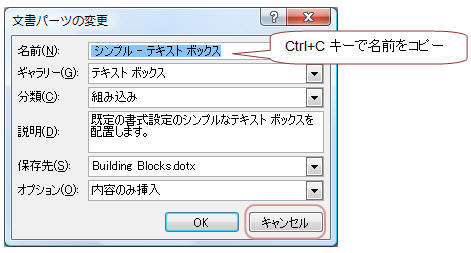
「文書パーツの変更」ダイアログの「名前」ボックスに入力されている「
シンプル-テキストボックス」の部分をコピーし、「キャンセル」で閉じる
(※再登録(更新)するには同じ名前/ギャラリー/分類で登録する必要があるため確実に操作できるようコピーします。)
-
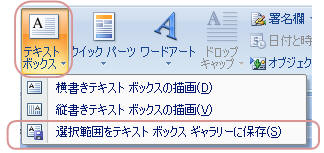
2で書式を変更したテキストボックスを選択し、「テキストボックス」ボタン-「選択範囲をテキストボックスギャラリーに保存」をクリック
-
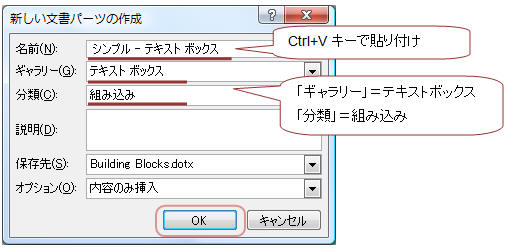
「新しい文書パーツの作成」ボックスの「名前」ボックスでCtrl+Vキーを押し、4でコピーした名前を貼り付ける
「ギャラリー」=「テキストボックス」、「分類」=「組み込み」を選択し「OK」をクリック
-
「文書パーツを設定し直しますか?」のメッセージが表示されたら「はい」をクリック
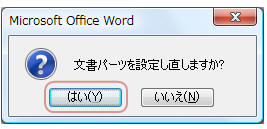
以上でBuilding Blocks.dotxテンプレートに保存されているクイックパーツが再登録(更新)されました。今後は書式変更済みのテキストボックス(今回はシンプル-テキストボックスを更新)が挿入されるようになります。
|