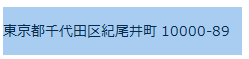
頻繁に利用する文字や図をクイックパーツ(定型句)として登録しておくと簡単に挿入できます。例えば会社の住所を「会社住所」という パーツで登録しておく等です。★書式や図も含めて登録できるため、会社ロゴ付きで登録するなども可能です。
◆◇◆ クイックパーツ(定型句)のメリットと特徴 ◆◇◆ 頻繁に利用する文言や図を登録し、簡単に呼び出せる 書式が設定あれていれば登録される 図も登録できる 複数行での登録が可能 登録したクイックパーツはWord全文書で利用可能
◆◇◆ クイックパーツ(定型句)のメリットと特徴 ◆◇◆
頻繁に利用する文言や図を登録し、簡単に呼び出せる
書式が設定あれていれば登録される
図も登録できる
複数行での登録が可能
登録したクイックパーツはWord全文書で利用可能
■ クイックパーツを登録する
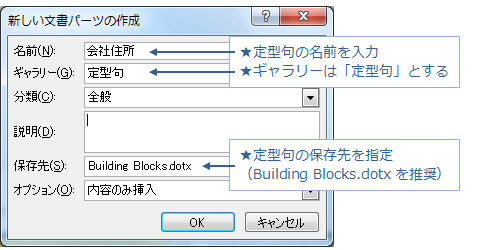
登録したい文言を本文に入力し、範囲選択する(段落記号を含めて選択すると段落書式も登録されます。) 「Alt」+「F3」キーを押す または 「挿入」タブ−「クイックパーツ」−「選択範囲をクイックパーツギャラリーに保存」 「新しい文書パーツの作成」ダイアログが表示されたら名前や分類、ギャラリー(自由)を指定 して「OK」をクリック ※注:クイックパーツギャラリーに登録すると素早く挿入でき、クイックパーツコンテンツコントロールからも挿入可能です。 ≪名前≫ ★必須 パーツ名を入力します(パーツを呼び出す時に使うので簡単なものにしましょう) ≪ギャラリー≫ 選択したギャラリーからも挿入できます。(例:ヘッダーギャラリー なら「ヘッダー▼」リストからも挿入可能) ≪分類≫ パーツの検索や整理用のキーワードです。(例:ビジネス、プライベート …) ≪説明≫ どのようなパーツか簡単な説明を入力します。(例:お詫び用の文言です) ≪保存先≫ ★ 既定ではBuilding Blocks.dotxおよびNormal.dotmに保存でき 、どちらでもWord全文書で利用できます。(Building Blocks.dotxに保存すると登録したクイックパーツを他PCでも簡単に利用できます(配布しやすい)) 他のテンプレートでも開いていれば保存先に指定できます。そのテンプレートを元にした文書でのみ利用可能です。(テンプレートパスにアクセスできる場合)
登録したい文言を本文に入力し、範囲選択する(段落記号を含めて選択すると段落書式も登録されます。)
「Alt」+「F3」キーを押す または 「挿入」タブ−「クイックパーツ」−「選択範囲をクイックパーツギャラリーに保存」
「新しい文書パーツの作成」ダイアログが表示されたら名前や分類、ギャラリー(自由)を指定 して「OK」をクリック ※注:クイックパーツギャラリーに登録すると素早く挿入でき、クイックパーツコンテンツコントロールからも挿入可能です。
≪名前≫ ★必須
パーツ名を入力します(パーツを呼び出す時に使うので簡単なものにしましょう)
≪ギャラリー≫
選択したギャラリーからも挿入できます。(例:ヘッダーギャラリー なら「ヘッダー▼」リストからも挿入可能)
≪分類≫
パーツの検索や整理用のキーワードです。(例:ビジネス、プライベート …)
≪説明≫
どのようなパーツか簡単な説明を入力します。(例:お詫び用の文言です)
≪保存先≫ ★
既定ではBuilding Blocks.dotxおよびNormal.dotmに保存でき 、どちらでもWord全文書で利用できます。(Building Blocks.dotxに保存すると登録したクイックパーツを他PCでも簡単に利用できます(配布しやすい)) 他のテンプレートでも開いていれば保存先に指定できます。そのテンプレートを元にした文書でのみ利用可能です。(テンプレートパスにアクセスできる場合)
■ 登録した定型句を挿入する
パーツ名を入力し、「F3」キーを押す ★例★「会社住所」と入力してF3キー 「挿入」タブ−「クイックパーツ」−「定型句」から挿入(登録したギャラリー からの挿入) 「挿入」タブ−「クイックパーツ」−「文書パーツオーガナイザ」をクリックして挿入
パーツ名を入力し、「F3」キーを押す ★例★「会社住所」と入力してF3キー
「挿入」タブ−「クイックパーツ」−「定型句」から挿入(登録したギャラリー からの挿入)
「挿入」タブ−「クイックパーツ」−「文書パーツオーガナイザ」をクリックして挿入
※ Autotextフィールドはクイックパーツ を挿入できるフィールドです。{Autotext パーツ名} パーツ内容が変更された場合に、一括修正できます。例えば{ Autotext 会社住所 }で住所を入れると、移転した場合も定型句の変更&フィールド更新だけで、全文書の住所を一括変更できます。