|
クイックパーツとは、頻繁に使用する文言の集まりです。
例えば【会社名】【住所】【自社ロゴ】など、頻繁に利用するものを登録しておけばいつでも呼び出して挿入できます。
★ ユーザー独自のクイックパーツを登録するとこんなことができます。
-
「会社住所」と入力すると →「東京都千代田区紀尾井町100000-58」と挿入
-
「電話」と入力すると →「090-999-9999」と挿入
-
「ロゴ」と入力すると →
 と挿入
★図も登録可能! と挿入
★図も登録可能!
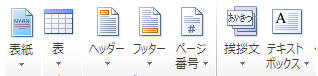
※ クイックパーツはユーザーが独自で登録するもの以外に、Wordに登録されているもの(ページ番号やあいさつ文)もあります。
■ クイックパーツを登録する
会社名や、自社ロゴなど頻繁に使う文言をクイックパーツとして登録してみましょう。
-
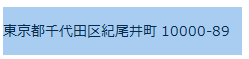
登録したい文言や図を本文に入力し、範囲選択する
(この時、段落記号を含めないようにしましょう)
-
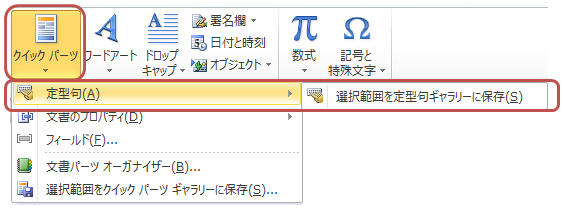
Alt+F3キーを押す
または
挿入タブ-「クイックパーツ」-「定型句」-「選択範囲を定型句ギャラリーに保存」をクリック★1
★1
ここでは定型句ギャラリーに保存していますが、「選択範囲をクイックパーツギャラリーに保存」としても可です(自由)
-
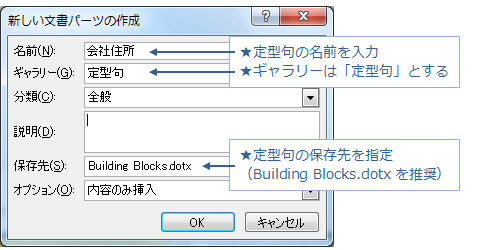
「新しい文書パーツの作成」ダイアログが表示されたらパーツ名を入力し「OK」をクリック
≪名前≫
パーツ名を入力します(パーツを呼び出す時に使うので簡単なものにしましょう)
≪ギャラリー≫
選択したギャラリーボタンからも挿入できるようになります。(例:ヘッダーギャラリー →「ヘッダー▼」リストから
も挿入可能)
≪分類≫
パーツの検索や整理用のキーワードです。(例:ビジネス、プライベート
…)
≪説明≫
どのようなパーツか簡単な説明を入力します。(例:お詫び用の文言です)
≪保存先≫
★
既定ではBuilding
Blocks.dotxおよびNormal.dotmに保存でき
、どちらでもWord全文書で利用できます。(Building
Blocks.dotxに保存すると登録したクイックパーツを他PCでも簡単に利用できます(配布しやすい))
補足:他テンプレートでも開いていれば保存先として指定できます。そのテンプレートを元にした文書でのみ利用可能です。(テンプレートパスにアクセスできる場合)
■ クイックパーツの挿入法(3通り)
-
パーツ名を入力し、「F3」キーを押す
例:「会社住所」と入力してF3キー
-
「挿入」タブ-「クイックパーツ」-「定型句」から挿入(登録したギャラリー
からの挿入)
-
「挿入」タブ-「クイックパーツ」-「文書パーツオーガナイザ」をクリックして挿入(全クイックパーツが表示)
※ Autotextフィールドでも挿入できます。{Autotext パーツ名}
この方法で挿入した場合、クイックパーツの内容が変更された場合に、一括修正が可能です。{ Autotext 会社住所
}で住所を入れておけば、移転した場合も定型句を変更しフィールド更新するだけで、全文書の住所を一括変更できる。
■ 補足:Wordデフォルトのクイックパーツを挿入する
-
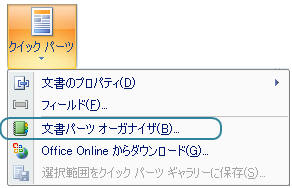
【挿入】-「クイックパーツ」-「文書パーツオーガナイザ」をクリック
-
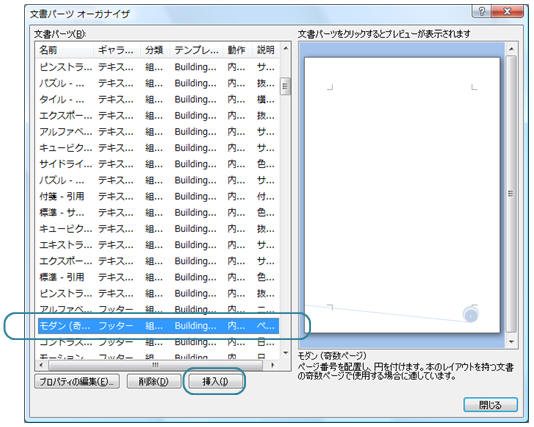
パーツ(例:モダンという名のフッター)を選択し「挿入」をクリック
-
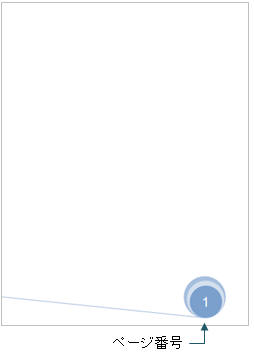
デザイン付きのフッターが挿入されました。
|