AVERAGEA関数の使い方 統計関数
AVERAGEA関数 統計関数
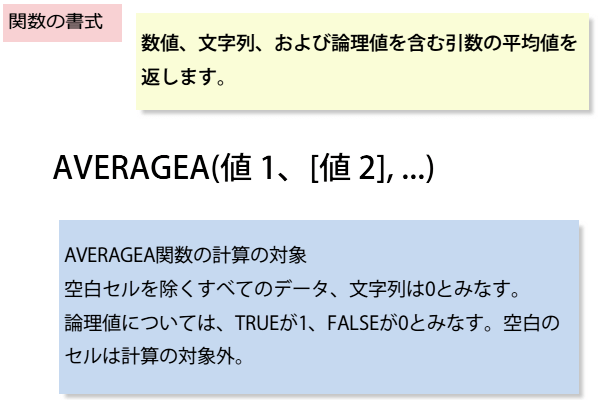
AVERAGEA 関数は、AVERAGE関数と一見ほとんど変わりらないようにも見えます。
しかし、AVERAGEA 関数だと、テストの平均を出したい時に、欠席者がいる場合に欠席と記入があれば、それも対象とします。
どちらも空欄(空白セル)は対象外とします。
そこで、文字列を引数に加えたい時は、AVERAGEA関数を用い、文字列を引数から除外したい時は、AVERAGE関数を用います。
Excelバージョン:
AVERAGEA関数
AVERAGEA関数の書式 統計関数
AVERAGEA関数の使い方
では、AVERAGEAで欠席も引数の対象に含めた場合の平均を出してみましょう。
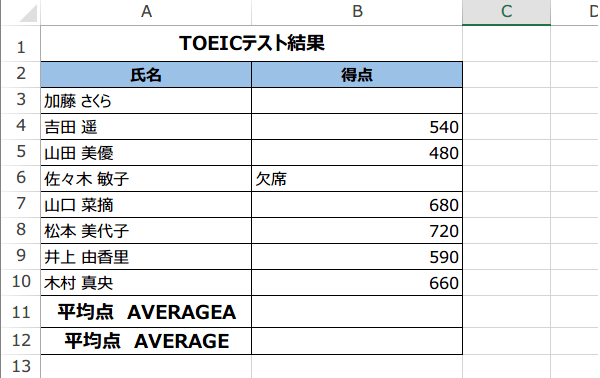
平均を出したいB11セルに直接
=AVERAGEA(B3:B10)と入力しました。
AVERAGEA関数は、関数の挿入ボタンや、関数ライブラリの統計グループからAVERAGEAを選択しして入力することもできます。
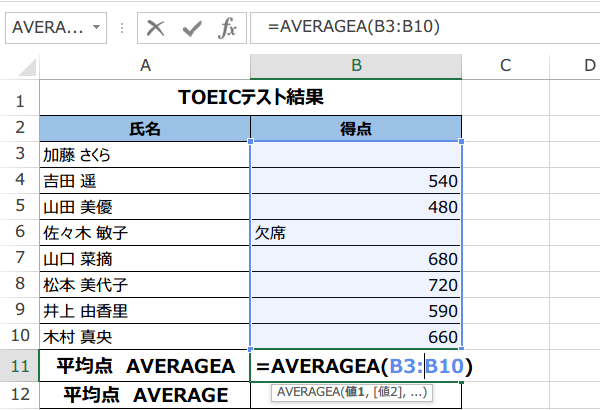
=AVERAGEA(B3:B10)と入力しました。
AVERAGEA関数は、関数の挿入ボタンや、関数ライブラリの統計グループからAVERAGEAを選択しして入力することもできます。
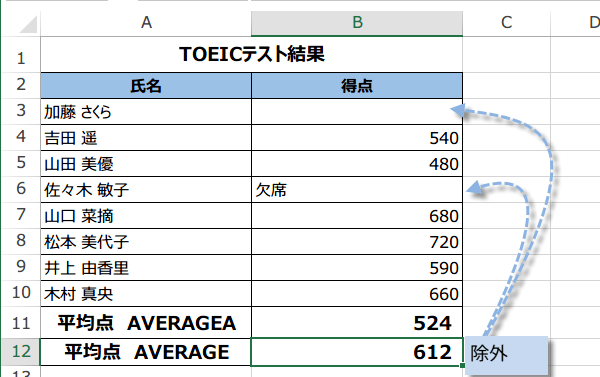
AVERAGEA関数では、文字列を0と見なして平均を出します。
結果は524点。
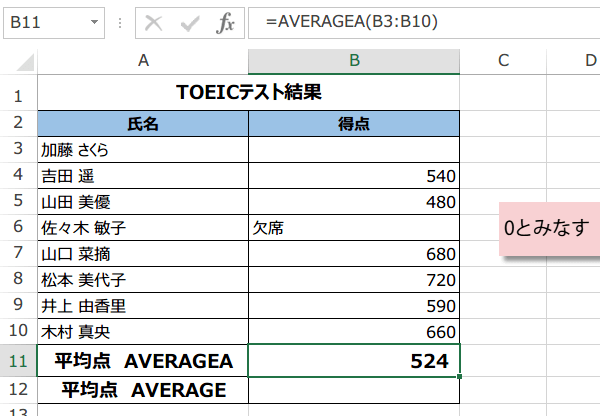
結果は524点。
同様にAVERAGE関数も入力して比較します。
=AVERAGE(B3:B10)と入力します。
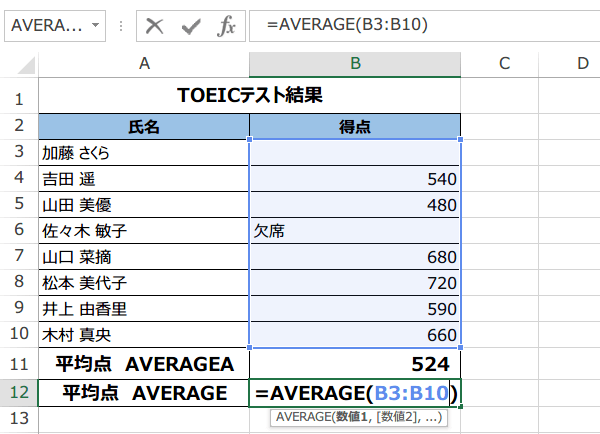
=AVERAGE(B3:B10)と入力します。
AVERAGEA関数を使うか、AVERAGE関数を使うかで結果が大きく変わります。
スポンサーリンク
スポンサーリンク