郵便番号変換ウィザードとアドインのインストール
Excel2010基本操作編
郵便番号変換ウィザードをインストール
郵便番号変換ウィザードを使うと、住所から郵便番号、郵便番号から住所の両方の変換ができてとても便利です。
今度は、郵便番号変換ウィザードのアドインを、Excelにインストールします。
住所から郵便番号、郵便番号から住所を入力
郵便番号変換ウィザードを使うにはアドインのインストールが必要です。
アドインのインストール
次に、アドインをLibraryフォルダに入れてやります。
C:\Program Files \Microsoft Office\Office14\Library
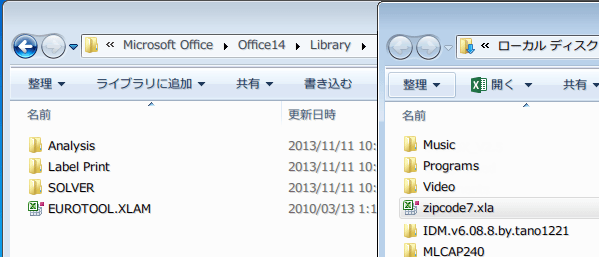
C:\Program Files \Microsoft Office\Office14\Library
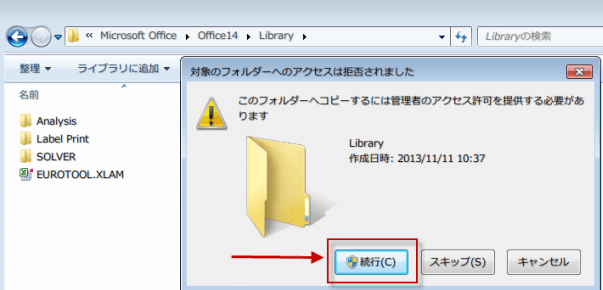
セキュリティの警告が現れますが、自分でダウンロードしたExcelアドインなので、続行します。
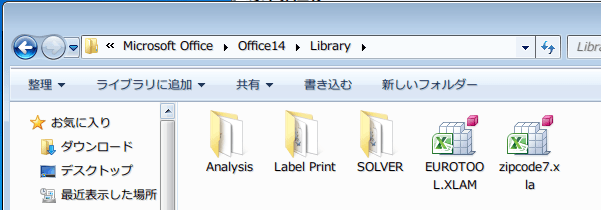
アドインがLibraryフォルダに入りました。次は有効化です。
アドインを有効化する
ファイルタブをクリックして、オプションをクリックします。
Excelのオプションダイアログが開くので、左側の項目からアドインを選択します。
一番下にある、管理(A)Excelアドイン 設定の設定ボタンを押します。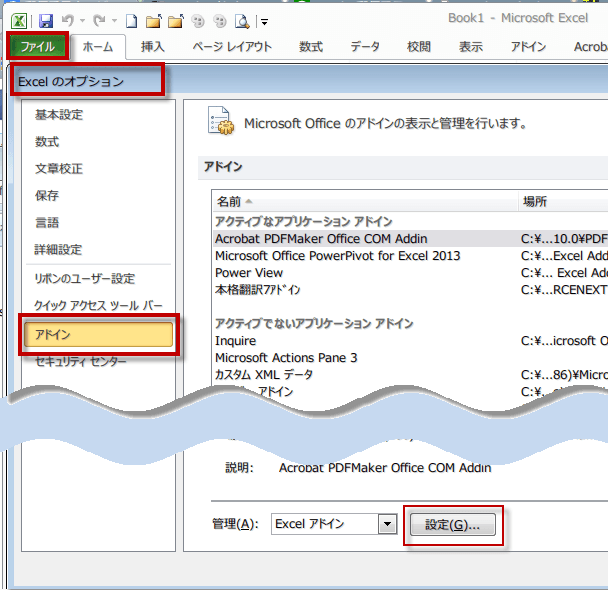
Excelのオプションダイアログが開くので、左側の項目からアドインを選択します。
一番下にある、管理(A)Excelアドイン 設定の設定ボタンを押します。
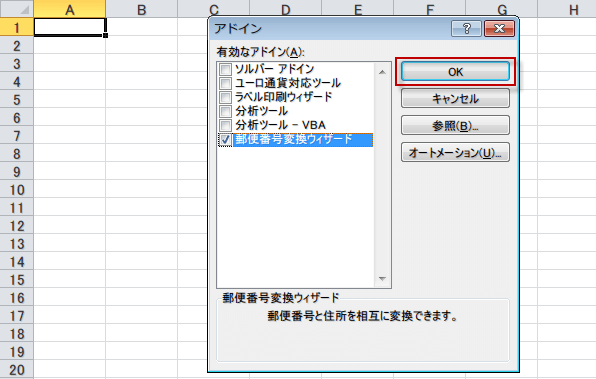
アドインダイアログが開くので、有効なアドインから、郵便番号変換ウィザードにチェックを入れて、OKをクリックします。
Excelに戻ると、アドインタブにウィザードがあり、郵便番号変換が表示されます。
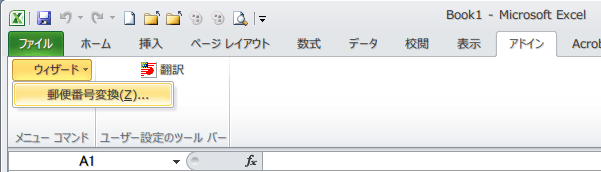
以上で郵便番号変換ウィザードが使えるようになりました。
次回は、郵便番号辞書を最新版にして、実際に郵便番号変換ウィザードで、郵便番号から住所、住所から郵便番号の変換をします。
次回は、郵便番号辞書を最新版にして、実際に郵便番号変換ウィザードで、郵便番号から住所、住所から郵便番号の変換をします。
おすすめコンテンツ