Excel 2010 リボンの表示・非表示
Excel2010基本操作編
Excel 2010 リボンの表示・非表示
「リボン」には、コマンドがボタンとして登録されています。
Excel2010では、リボンの幅がありすぎて、スペースがもったいないと思うことがしばしばです。
そんなときに利用するための、リボンの最小化ボタンがあり、クリックすることで、表示・非表示を切り替えることができます。
また、タブの切り替えは基本的にマウスでクリックですが、キーボドショートカットキーでも操作できます。
Excel 2010 リボン操作 表示・非表示 とキーボードショートカット
Excel 2010 リボン操作 表示・非表示
Excel2010のウィンドウの右上部に「リボンの最小化」というボタンがあります。
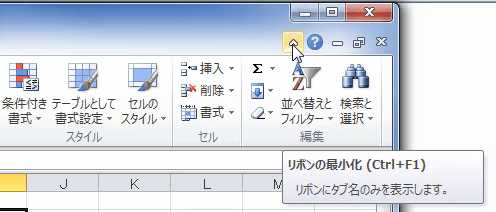
「リボンの最小化」ボタンをクリックすると、リボンが消えて、
タブ名だけが表示され、ワークシートの表示スペースが広がります。
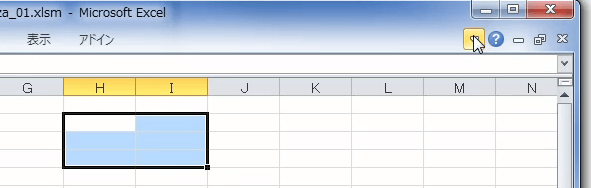
タブ名だけが表示され、ワークシートの表示スペースが広がります。
「リボンの最小化」ボタンは、ウィンドウ右上部にあり、遠いので、ショートカットキーが便利です。
Ctrl+F1 リボンの最小化

Ctrl+F1 リボンの最小化
もとの大きさにもどすショートカットキーは、
最小化の時に、再び、Ctrl+F1 を押せば、リボンが展開されます。
Ctrl+F1 リボンの展開
最小化の時に、再び、Ctrl+F1 を押せば、リボンが展開されます。
Ctrl+F1 リボンの展開
タブやコマンドを選択するには
表示したいタブをマウスでタブをクリックすることで選択します。
他にも、キーボードで切り替える方法があります。
 [Alt]キーか、[/]キーをクリックして、
リボンをアクティブな状態にしてから操作します。

他にも、キーボードで切り替える方法があります。
[Alt]キーか、[/]キーをクリックして、リボンをアクティブな状態にしてから操作します。
[Alt]キーを押すと、リボンのタブに割り当てられたアルファベット(キーヒント)が表示され、そのアルファベットをクリックすることでタブを選択することができます。
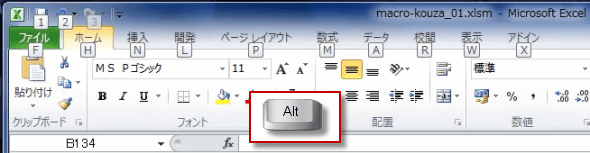
上の図で、Nを押すと、挿入タブが選択され、
こんどは挿入タブのコマンドに割り当てられたアルファベット(キーヒント)が表示されます。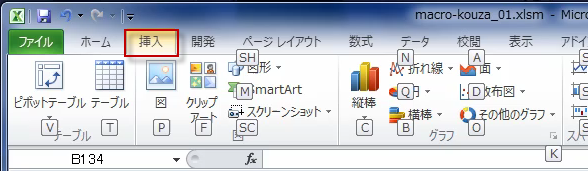
こんどは挿入タブのコマンドに割り当てられたアルファベット(キーヒント)が表示されます。
管理人は、[Alt]キーを親指でクリックしていますが、押しづらい場合は、
F6キーの2度押しでも、同じように、キーボードショートカットキーを利用できます。

F6キーの2度押しでも、同じように、キーボードショートカットキーを利用できます。
リボンをアクディブにして挿入タブに移動したものの、
実際は、勘違いで他のタブに移動したい場合などは、カーソルの[→]と[←]で移動することができます。

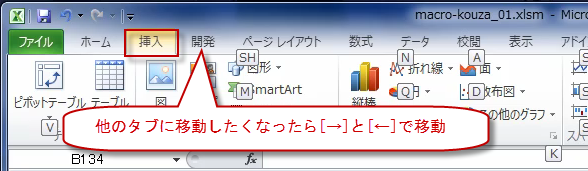
実際は、勘違いで他のタブに移動したい場合などは、カーソルの[→]と[←]で移動することができます。
おすすめコンテンツ