
|
|
|
WBEL3のインストール
|

WBEL3のインストールインストールの下準備インストーラの起動操作環境の設定Disk Druidの説明ディスクの設定ブートローダの設定ネットワークの設定ファイヤーウォール追加言語サポートタイムゾーンの選択rootパスワードを設定パッケージグループの選択1パッケージグループの選択2インストール準備完了パッケージのインストールグラフィックインターフェース(X)の設定モニタの設定Xのカスタム設定おめでとうございます |
モニタの設定
このステップでは、
WBEL3
で
X-Windowシステム
を使用するためのモニタ
接続しているモニタのメーカーと機種が自動的に判別された場合には、 次(N) ボタンを左クリックして次のステップ "Xのカスタム設定" に進みましょう。
ただしモニタの場合、グラフィックカード
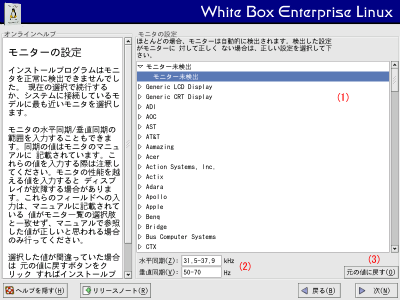
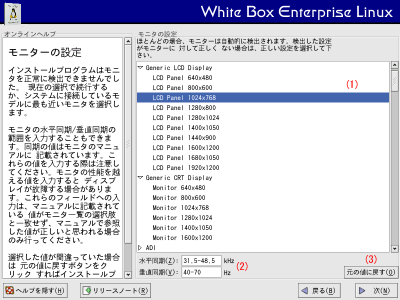
従って、 モニタの設定"画面1 のように、 "モニタ未検出" と表示されるケースが結構あります。 こういう場合は、まず (1) の中から該当するモニタのメーカーを探してください。 そしてメーカー名の左側の三角マークを左クリックすると、そのメーカーのモデルの一覧が表示されますので、その中から該当するものを選んでください。 もしもその一覧から見つからない場合は、お使いのモニタの取り扱い説明書などに記載されているサポート解像度を調べて、液晶モニタの場合は "Generic LCD Display" の中から、CRTモニタ(ブラウン管方式)の場合は "Generic CRT Display" の中から該当するものを選択してください。 (2) は、 (1) を選択した結果WBEL3のX-Window画面に設定されるモニタの同期周波数です。意味を説明すると長くなるので割愛しますが、お使いのモニタの取り扱い説明書に記載されている同期周波数がこの範囲に入っていれば、問題なく動作することになるはずです。できれば確認しておきましょう。 あれこれ操作して訳が解らなくなったら、 (3) のボタンを左クリックすると設定前の状態にもどります。 設定が終わったら 次(N) ボタンを左クリックして次のステップ "Xのカスタム設定" に進んでください。
|

|
|
グラフィックインターフェース(X)の設定
<<Previous
|
Next>>
Xのカスタム設定
|
| このサイトは既に更新を終了していますが、今のところ店じまいの予定はありません。 リンクフリー ですので、趣味や勉強のためでしたら、引用、転用、コピー、朗読、その他OKです。このサイトへのリンクについては こちら をご覧ください。 |

|
| ”Linux”は、Linus Torvalds 氏の各国における登録商標です。”Red Hat”及びRed Hatのロゴおよび Red Hat をベースとしたすべての商標とロゴは、各国におけるRed Hat, Inc. 社の商標または登録商標です。その他のプログラム名、システム名、製品名などは各メーカー、ベンダの各国における登録商標又は商標です。 |

|