STS(Spring Tool Suite)をインストールする手順です。
| 確認環境 ・Windows10 ・STS 3.9.6 ・JDK 10.0.2 |
※STSを動作させるにはJava環境の設定が必要です。
Java環境の設定の手順は以下を参照願います。
Java JDKのインストールと環境変数の設定の手順
目次
1.STSを取得
1.Spring Tool Suiteのページを開きます。
http://spring.io/tools3/sts/all
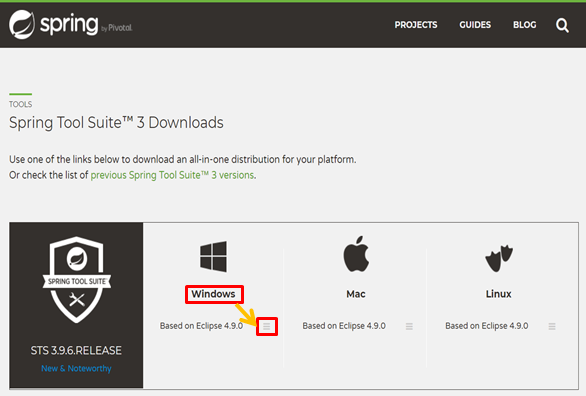
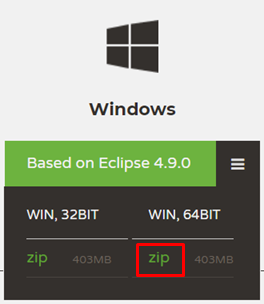
2.下の画面図にある赤枠の「Windows」の右下にある箇所をクリックすると32bitか64bitか選択するダイアログが表示されます。使用するPCにあわせて「zip」をクリックするとダウンロードが始まります。
Windows10のOSが32bitか64bitか確認する方法は以下をご覧下さい。
Windows10 64ビットか32ビットか確認する方法
2.STSを展開
ダウンロードしたzipファイルを展開します。
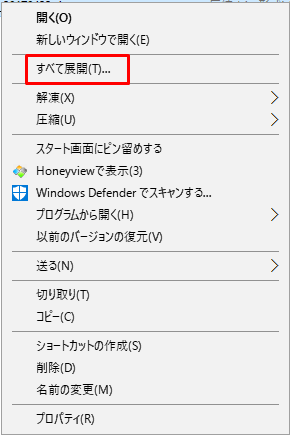
1.エクスプローラーでzipファイルを選択して右クリックし「すべて展開」をクリックします。
※「すべて展開」が表示されていない場合は以下を参照願います。
Windows10 「すべて展開」を表示する方法
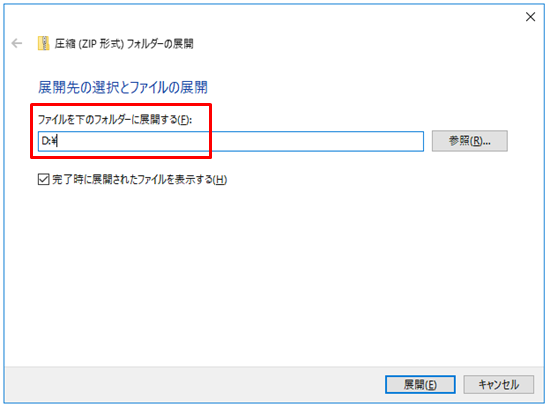
2.zipファイルの展開先を指定します。
解凍先の場所として指定するパスの長さは、短くします。
パスが長いと、解凍時にパスが長すぎることが原因のエラーがでます。
展開後は、展開したフォルダごと任意の場所に移動できます。
3.STSを起動
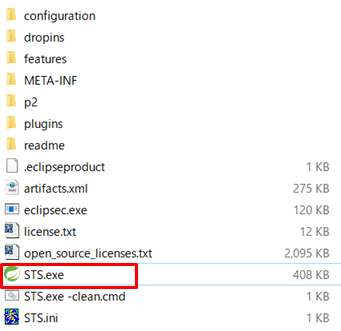
1.sts-3.9.6.RELEASEフォルダの中のSTS.exeをダブルクリックして起動します。
※Java環境の設定がされていない場合起動できません。
Java JDKのインストールと環境変数の設定の手順
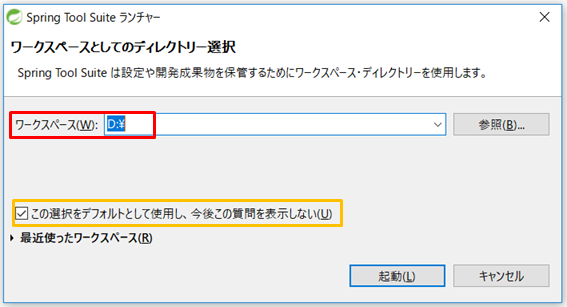
2.ワークスペースを指定するダイアログが表示されるので任意のフォルダを指定します。
下図のオレンジ枠にチェックを入れると次回のSTS起動時にこのダイアログは表示されなくなります。
4.日本語化する
STSを日本語化する場合は以下を参照願います。
Eclipseを日本語化する手順
5.STSをアンインストール
STSがあるフォルダを削除するだけで完了します。
ワークスペースも不要であれば、削除します。
関連の記事
Eclipseをインストールする手順
Eclipse Pleiades All in Oneをインストールする手順
Eclipseを日本語化する手順